Чтобы создать форму заявки с помощью Codex, сначала опишите поля, результат отправки и поведение при ошибке. Начните с учебной формы. Локальный ответ сервера позволяет проверить интерфейс, но не означает доставку настоящей заявки в CRM.
В нашем учебном примере три поля: имя, email и сообщение. До реализации определите, какие поля обязательны и что человек должен увидеть после отправки.
Подготовьте задание и отдельную папку
Используйте Промпт: Подготовить бриф сайта, затем прочитайте полученный бриф. В нём должны быть условия успеха, ошибки и граница учебного примера.
Создайте реализацию через Промпт: Сделать и проверить учебную форму в отдельной папке. Для повторения готового опыта можно распаковать учебную форму и прочитать её README.
При наличии Python 3 сервер запускается в macOS командой python3 server.py. В Windows с Python launcher используется py -3 server.py. Откройте адрес из README. Команда для Windows приведена как способ запуска в таком окружении; сам опыт на Windows не выполнен.
Что проверить в форме
Используйте вымышленные данные: имя «Учебный читатель», email reader@example.test, сообщение «Проверка учебного сценария». Не вводите данные настоящих клиентов.
Пройдите проверки в этом порядке:
| Действие | Что должно произойти |
|---|---|
| Отправить пустую форму | Появится «Введите имя», фокус перейдёт в поле имени |
Указать имя и email wrong |
Появится «Введите корректный email» |
| Исправить email, оставить сообщение пустым | Появится «Добавьте сообщение» |
| Заполнить сообщение, включить «Смоделировать ошибку сервера» и отправить | Появится ошибка, имя, email и сообщение останутся в полях |
| Выключить учебную ошибку и повторить отправку | Появится сообщение о принятой учебной заявке, поля очистятся, кнопка снова станет доступной |
| Переходить между полями клавишей Tab | После имени откроется email, затем сообщение |
Очистка полей здесь является поведением учебного примера, а не обязательным правилом для любого сайта. Главное: ошибка не должна уничтожать введённый текст, а успешный ответ должен ясно отличаться от ошибки.
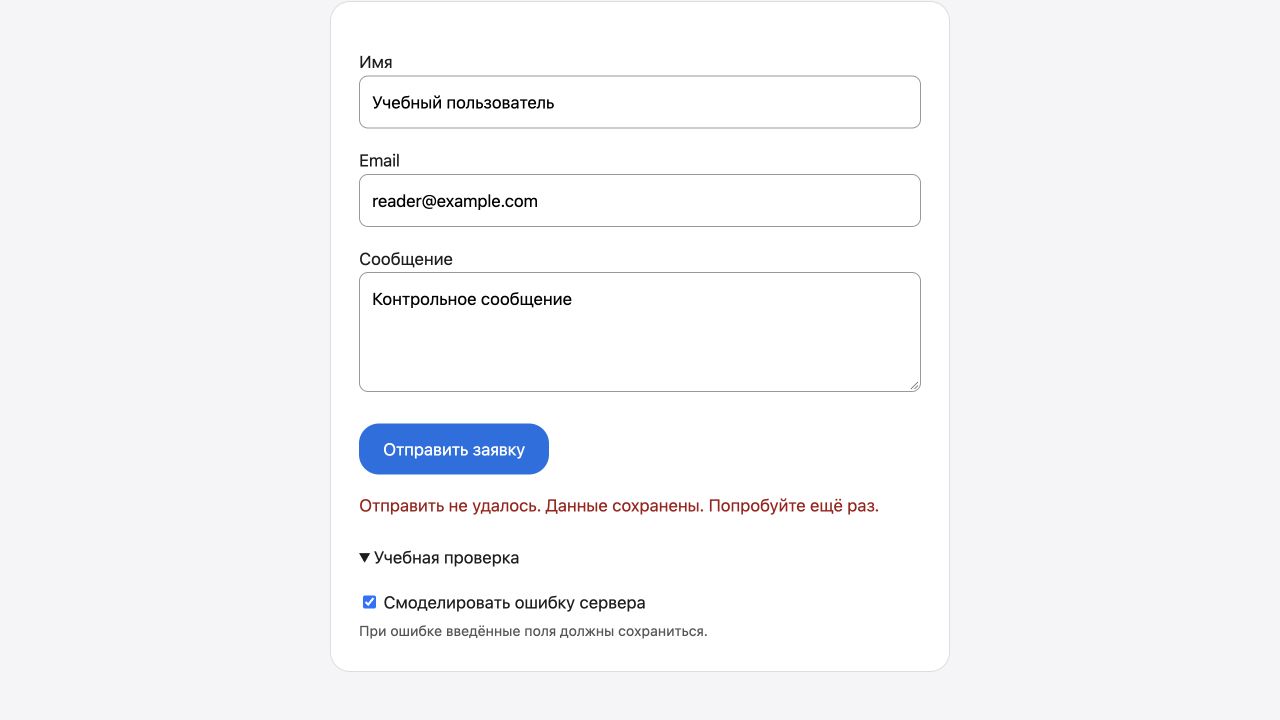
На снимке из учебного примера включена «Смоделировать ошибку сервера». Повторите отправку и сравните: сообщение должно объяснять ошибку, а введённые поля оставаться заполненными. Затем выключите переключатель и отправьте форму снова.
Проверьте узкий экран и управление клавиатурой. Снимок экрана показывает размещение элементов, но не подтверждает их поведение.
Если форма показывает успех, а заявки нет
Проверьте, где сохраняется заявка и что отвечает принимающий сервис. У учебного сервера нет реального хранения заявок. Для рабочего сайта потребуется отдельная интеграция и проверка доставки.
Если адрес не открывается, убедитесь, что сервер запущен и порт совпадает с README. Не останавливайте неизвестную программу ради освобождения порта. Для остановки своего учебного сервера нажмите Ctrl+C в его терминале.
Учебный комплект позволяет проверить интерфейс и ответы локального сервера. Для настоящих заявок отдельно подключите получателя и подтвердите доставку. Подробнее об условиях примера: отчёт учебной формы.
Дальше можно проверить дизайн экрана и права пользователей.
Промпт для первого шага
Сайт: [тип проекта и аудитория].
Главное действие посетителя: [одно конкретное действие].
Контент и материалы: [что уже есть].
Ограничения: [срок, стиль, доступные инструменты, расходы].

Подготовь короткий бриф: цель, страницы, пользовательский путь,
данные формы, состояния успеха и ошибки, критерии приёмки.
Отдели локальный учебный результат от будущих внешних интеграций.
Не придумывай отзывы, клиентов, цифры и свойства продукта.
Если необходимое решение отсутствует, задай вопрос.
Пока не публикуй сайт и не подключай платные сервисы.
