Установите один навык для конкретной задачи и проверьте его работу на учебном файле. В инструкции есть пример проверки формы, разбор неудачного запуска и способ проверить навык за пределами первого упражнения.
Навык Codex описывает повторяемый рабочий процесс в SKILL.md и может включать скрипты, справочные материалы и шаблоны. Как устроены навыки.
Для постоянных правил проекта используйте AGENTS.md. Для подключения внешних инструментов и данных пригодится MCP.
Шаг 1. Что проверить до установки
Определите задачу, например проверку формы. Откройте репозиторий автора и найдите папку нужного навыка. Проверьте, для какого клиента он написан, какие программы вызывает и какие действия может выполнять.
Используйте Промпт: Разобрать инструмент перед установкой, чтобы разобрать источник и условия установки. Если инструкции относятся к Claude, отдельно проверьте команды, пути и обработчики событий. Замена слова Claude на Codex не подтверждает совместимость.
Шаг 2. Как добавить один навык
Для локальной установки документация Codex предлагает $skill-installer; ему можно указать репозиторий с навыком. Если инструмент распространяется как плагин, используйте описанный автором способ. Установка навыков.
Передайте агенту ссылку на источник; нужную папку навыка он найдёт в нём. В Codex CLI и расширении IDE список навыков открывается командой /skills, а имя можно указать через $. В настольном приложении раздел Skills находится в боковой панели. Эти способы описаны в документации навыков. Не устанавливайте одновременно несколько копий одного навыка разными способами. Если навык не появился, сверяйте источник и путь; документация допускает перезапуск Codex.
Шаг 3. Учебный пример: проверка полей формы
Передайте Codex ссылку на учебный проект. Попросите скачать, безопасно распаковать в отдельную папку, прочитать README и выполнить упражнение. Сам комплект не содержит личных данных, не устанавливает программы и не меняет ваши файлы. Если папка ещё недоступна Codex, подключите только её по его запросу.
В комплекте уже есть навык check-demo-fields для проверки обязательных полей. Откройте распакованный проект в Codex и попросите применить этот навык к demo-form.json. В учебных данных отсутствует поле message: ожидается сообщение об этой ошибке, исходный JSON остаётся без изменения. Проверьте чтение SKILL.md в действиях агента; один итоговый маркер не доказывает применение навыка.
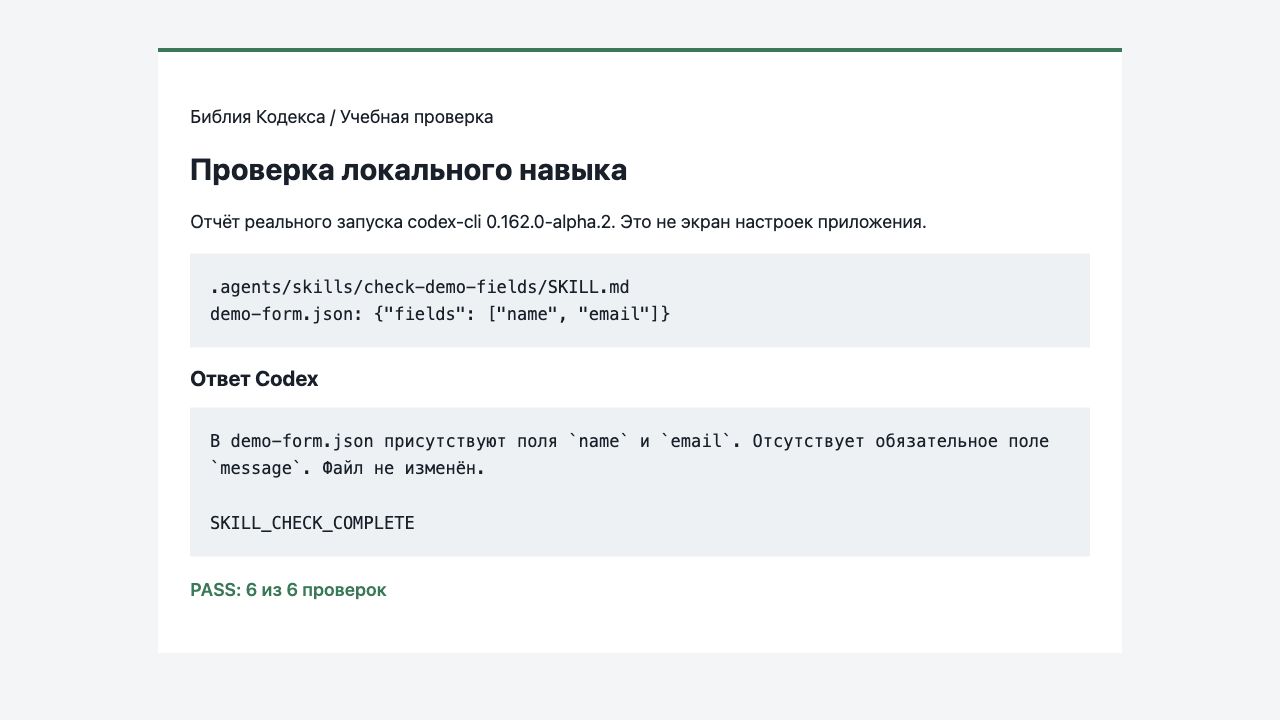
Открыть изображение в полном размере.
Снимок относится к прежнему учебному запуску Codex CLI. Он не подтверждает новый запуск, установщик или работу в другом клиенте и ОС.
Шаг 4. Если навык не сработал
Проверьте, что открыта именно распакованная папка проекта, а не её родитель. Имя в запросе должно совпадать с name в SKILL.md: check-demo-fields. Перезапустите сессию после добавления файлов, если клиент не обновил список навыков.
Не путайте навык с MCP: здесь агент читает локальные инструкции, отдельный сервер не нужен.
Шаг 5. Как проверить другой установленный навык
Дайте небольшую задачу на учебном проекте. Посмотрите, использовал ли агент относящиеся инструкции, открыл ли дополнительные файлы и получил ли ожидаемый результат.
Если скрипт требует программу, которой нет на компьютере, установка текста не решает эту проблему. Сначала определите недостающую зависимость.
Проверьте в новых чатах три случая: задачу для навыка, вариант с недостающим полем и задачу, где навык не нужен. Смотрите на прочитанные инструкции и результат; одно упоминание имени или маркера ничего не доказывает. Если соединяете расчёт с письмом, сверяйте числа письма с расчётом.
Шаг 6. Как проверить навык за пределами одного примера
Разделите два результата проверки. Сначала проверьте выполнение: нужные данные прочитаны, файл создан в правильном месте, запрещённые действия не выполнялись. Затем проверьте качество: факты верны, обязательные сведения не потеряны, результат соответствует задаче. Наличие файла или красивый ответ сами по себе не означают, что работа выполнена правильно.
Для постоянных правил достаточно отдельных справок и учебных примеров. Если ответ зависит от текущих цен, расписания или версии инструмента, нужны дата и актуальный источник. Не подключайте аккаунт или живой сервис только ради неизменной справки.
Что получится
Навык установлен в выбранную папку, а его работу можно проверить на небольшом примере.
Дальше: Как подключить MCP к Codex: инструкция и проверка.
Промпт для Codex
Вставьте в чат проекта:
Найди исходные данные в доступном проекте и переписке и сам подставь их в поля в скобках. Неизвестные цели, предпочтения и источники уточни у меня; не придумывай их.
Проверь навык по ссылке [ссылка] для задачи [задача]. Прочитай SKILL.md и связанные файлы, объясни назначение и необходимые инструменты. Установи подходящий навык в этот проект и выполни небольшую проверку на учебных данных. Покажи результат вызова и проверь, что навык не мешает другим задачам.
