Сделаем изображение для сайта, публикации или презентации. Выберем композицию, получим первый вариант, исправим детали и сохраним файл нужного размера. Писать длинное описание самостоятельно не придётся: Codex поможет превратить вашу идею в задание для генератора.
Для начала нужны идея и место, где будет использоваться картинка. Если на ней должен быть ваш товар, приготовьте его настоящую фотографию. Для изображения вымышленного предмета она не нужна.
Вставляйте промпты по порядку в один чат Codex или Work с доступом к изображениям. Помощник сначала проверит свои инструменты. Если генерация недоступна, он подготовит задание для выбранного сервиса и объяснит следующий шаг. Новая подписка и подключение платного API не обязательны.
Шаг 1. Как объяснить, какое изображение вам нужно
Начните с назначения: «Нужна картинка для первого экрана сайта» или «Нужно показать мою кружку в уютной кухне». Затем решите, что человек должен заметить первым. Картинка с десятью одинаково важными предметами часто выглядит перегруженной.
В учебном примере сделаем синий блокнот на светлом столе для страницы о записи идей. Блокнот справа, слева место под заголовок. Это вымышленный предмет, не фотография товара для продажи.
Промпт для Codex или Work:
Помоги создать изображение для моей задачи. Найди описание проекта, стиль и имеющиеся картинки в доступных материалах. Уточни, где будет использоваться результат, главный объект и что нужно сохранить точно. Предложи две композиции, нужные пропорции и место для текста. Согласуй один вариант перед генерацией.
задай вопросы, чтобы сделать лучше и предложи улучшения
Шаг 2. Где взять образец и как объяснить его роль
Образец помогает показать свет, ракурс или настроение. Подойдут собственные снимки и материалы, которые разрешено использовать. Чужую картинку можно обсуждать как пример композиции; перенос чужого лица, бренда или готового оформления требует отдельного внимания к правам.
Разделяйте роли: «На первой фотографии мой товар, его форму сохраняем. Вторая показывает мягкий боковой свет, предметы с неё не переносим». Когда пример нужен только для стиля, не просите воссоздать его целиком. Без образца тоже можно начать, если идея понятна.
Если изображение нужно для сайта, можно сначала выбрать первый экран в Kombai и передать его Codex как ориентир для палитры, композиции и места под текст. Откройте карточку, посмотрите Live preview и скопируйте её ссылку или промпт через Use in other agents. Просмотр и передача референса не требуют регистрации и подписки на Kombai. Фотографию или иллюстрацию подберите либо создайте под свой контент, сохранив настоящий вид товара. Полная инструкция по референсам.
Вставьте в Codex вместе с выбранной ссылкой:
Найди мой проект сайта и ссылку на карточку Kombai или Live preview в сообщении. Если ссылки нет, попроси её. Изучи референс и выдели только палитру, композицию, пропорции изображения и место под текст. Подготовь изображение под мой контент доступным способом: подбери разрешённое или создай после согласования. Используй мой настоящий снимок товара, если его вид нужно сохранить. Не переноси демонстрационное фото и бренд автоматически. Покажи изображение в блоке страницы на компьютере и телефоне; проверь кадрирование и читаемость текста. Если создание изображения недоступно, сохрани точное задание и объясни следующий шаг. Недостающие факты уточни, не выдумывай.
Разбери доступные образцы для моего изображения. Для каждого объясни, что берём: объект, свет, цвет или композицию. Найди противоречия между ними. Выбери минимальный нужный набор; отдельно перечисли детали, которые должны сохраниться. Если образцов нет, составь понятное описание по согласованной идее. Не копируй чужую картинку целиком.
Шаг 3. Как выбрать генератор и не купить лишнюю подписку
Начните с того, что уже доступно. В нашем учебном примере использован встроенный генератор этого чата: создан один исходник, затем одна правка. Это проверка одного примера, не сравнение качества всех сервисов.
| Вариант | Когда выбрать | Что учесть |
|---|---|---|
| Генерация в вашем Codex, Work или ChatGPT | Уже доступен инструмент изображений; нужен быстрый первый результат | Возможность и лимиты нужно проверить в текущем чате. Наличие текстовой модели само по себе не подтверждает генерацию |
| Gemini и Nano Banana | Нужен простой браузерный путь с созданием и правками | У Gemini есть бесплатный план с генерацией и редактированием. Доступ и лимиты зависят от аккаунта и региона; платные планы дают больше возможностей |
| ComfyUI и Qwen Image | Нужна работа на своём компьютере и контроль над процессом | Программа и некоторые модели открытые, но нужны подходящее оборудование, место и время на настройку. Платный облачный запуск не становится бесплатным |
В Gemini отдельно проверяйте вариант Nano Banana в приложении и модель API: доступ и названия могут различаться. Для ComfyUI сначала выберите официальную схему под точную модель и оцените весь набор файлов. Qwen-Image-2512 используется для генерации, Qwen-Image-Edit-2511 для правки исходника. Ускоренный шаблон может требовать дополнительный компонент и другие настройки. Подробности есть в карточках Gemini, ComfyUI и Qwen Image.
Для коммерческой работы проверяйте лицензию конкретной модели. Например, у Qwen Image 2512 указана Apache 2.0, а у Qwen Image 2.1 действуют исследовательские ограничения. Не переносите лицензию одной версии на другую. Карточка 2512, лицензия 2.1.
Проверь, какой инструмент создания изображений доступен в этом чате и моём проекте. Выбери самый простой путь для согласованной картинки. Если нужен внешний сервис, сравни один платный и один бесплатный или открытый вариант: доступ в моём регионе, лимиты, расходы и разрешённое использование. Для локального варианта сначала проверь компьютер и лицензию точной версии модели. Ничего не покупай и не запускай платный API без моего согласования.
Шаг 4. Как получить первый вариант без сложного промпта
В задании достаточно описать объект, его расположение, фон, свет и обязательные детали. Слова «шедевр», «8K» и длинный список стилей не заменяют композицию. Если сервис предлагает настройку пропорций, помощник выставляет её отдельно и проверяет фактический файл после генерации.
Сначала создайте один вариант. Просмотрите его в маленьком размере: главный объект должен быть понятен, а место под текст должно оставаться свободным. Большую серию стоит запускать после выбора образца.
Создай один вариант по согласованной идее и образцам доступным генератором. Передай ему главный объект, расположение, фон, свет и обязательные детали без противоречий. Оставь согласованное место под текст. Сохрани результат отдельным файлом и покажи его. Не добавляй название бренда или надписи, если мы их не согласовали. Проверь реальные пропорции файла; не обещай размер только по словам в промпте.
Промпт учебного примера можно вставить прямо в чат с генерацией:
Создай реалистичное изображение одного закрытого синего блокнота на светло-сером столе. Блокнот с узкой резинкой находится справа, слева около половины кадра свободно для заголовка. Горизонтальная композиция 3:2, слегка сверху под углом, мягкий дневной свет слева сверху и естественная контактная тень. Блокнот целиком в кадре. Без других предметов, людей, букв и логотипов. Это вымышленный учебный предмет.
Шаг 5. Как проверить качество и сохранить настоящий товар
Сначала оцените общий вид, затем откройте картинку в полном размере. Проверьте края предметов, тени, отражения и надписи. У людей дополнительно проверьте руки и пропорции тела. У товара сравните форму, крышку, цвет и масштаб с настоящим снимком.
Распознавание текста помощником не заменяет сравнение с упаковкой. Если надпись должна быть безошибочной, используйте исходную этикетку или добавьте текст отдельным редактируемым слоем. Для карточки товара художественное сходство недостаточно: изображение не должно показывать выдуманные свойства товара.
Проверь созданное изображение в целом и в полном размере. Сравни с заданием и исходными фотографиями. Назови конкретные ошибки в форме, масштабе, свете и надписях. Не восстанавливай неразборчивый текст догадками. Покажи, что уже подходит и что нужно исправить. Для настоящего товара предложи сохранить исходный предмет или этикетку, если генерация их искажает.
Шаг 6. Как исправить одну деталь и сохранить удачную композицию
Для небольшой правки используйте полученное изображение как исходник. Назовите один объект и одно изменение. Например: «Измени только резинку блокнота на тёмно-серую, сохрани синюю обложку и весь кадр».
Для строгой сохранности нужна правка выделенной области с возвратом её в оригинал. Обводка объекта на картинке лишь указывает место, она не всегда ограничивает редактирование.
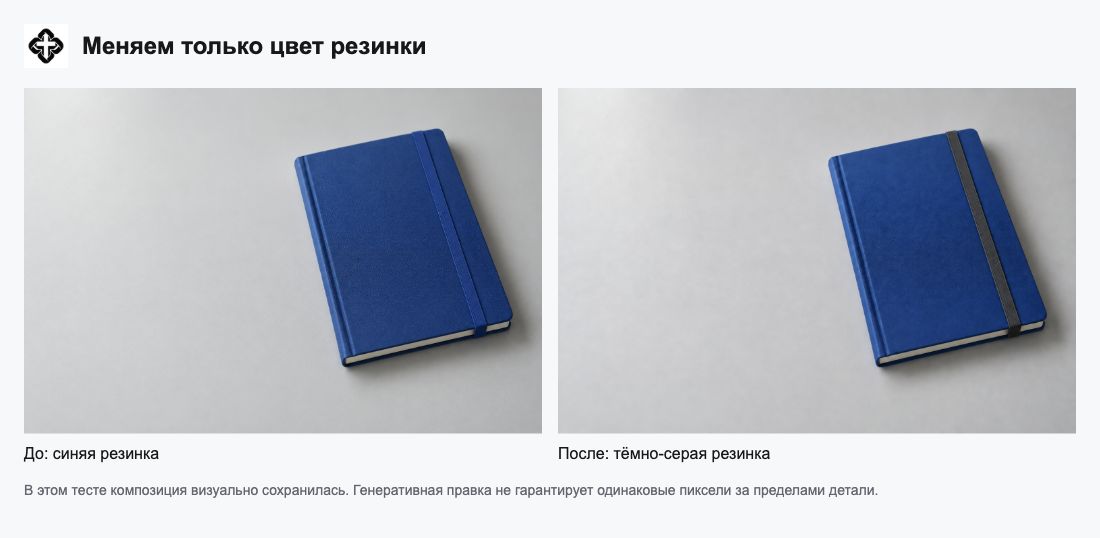
В учебном тесте резинка стала тёмно-серой, обложка осталась синей и общий вид сохранился. Это визуальная проверка, не подтверждение неизменности каждого пикселя.
Возьми выбранное изображение как исходник. Уточни моё замечание, если оно неясно, и исправь только нужную деталь. Сохрани композицию, важные объекты и освещение. Запиши правку в новый файл, оставив исходник. Покажи до и после рядом и проверь, что нужное изменилось, а важные детали сохранились. Если нужна точная сохранность остального, используй доступный способ редактирования выделенной области и сравни результат с оригиналом.
Шаг 7. Как добавить текст и подготовить нужные размеры
Заголовок удобнее добавлять отдельным слоем: его можно исправить без повторной генерации. Для сайта это обычный текст поверх изображения, для публикации нужен редактируемый макет и его экспорт. Проверьте текст на телефоне: мелкий шрифт и пёстрый фон мешают чтению.
При смене формата выбирайте между обрезкой и расширением фона. Растягивание искажает предмет. PNG подходит для прозрачности и чёткой графики, JPEG или WebP часто удобнее для непрозрачных фотографий. Прозрачность проверяйте на светлом и тёмном фоне: нарисованная шахматная клетка не является прозрачным фоном.
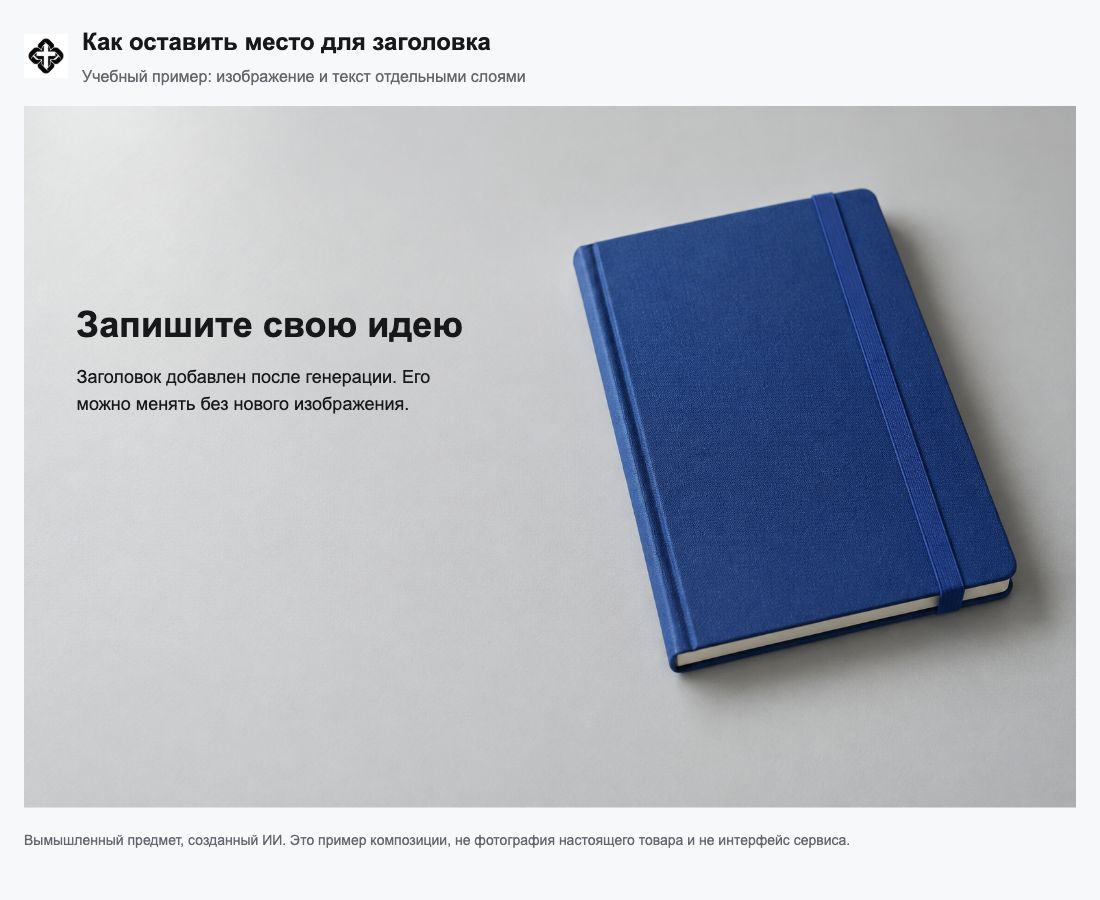
Учебный пример: вымышленный блокнот создан ИИ, текст размещён отдельно. Это снимок подготовленного макета, не интерфейс генератора и не настоящий товар.
Подготовь выбранную картинку для согласованных площадок. Найди размеры в проекте или текущих официальных требованиях. При необходимости добавь текст отдельным редактируемым слоем. Сохрани исходник и экспорты, не растягивай предмет. Открой каждый файл, проверь размеры и читаемость в маленьком виде. Если нужна прозрачность, проверь её по файлу и на двух фонах.
Если результат не получается
| Проблема | Что поручить помощнику |
|---|---|
| Предмет или лицо меняются | Вернуться к выбранному исходнику, уточнить обязательные признаки и убрать лишние образцы |
| Картинка перегружена | Оставить один главный объект и убрать второстепенные элементы |
| Текст с ошибками | Добавить точную надпись отдельным слоем, а не запускать весь кадр заново |
| Фон съел место для заголовка | Сделать локальную правку или расширить фон, сохранив предмет |
| После правки изменилось всё | Вернуться к оригиналу; ограничить область и менять одну деталь |
| Результат слишком резкий или «пластиковый» | Упростить обработку и сравнить новый вариант при тех же размерах; не увеличивать разрешение автоматически |
| Локальная модель не помещается в память | Проверить совместимый облегчённый вариант или выбрать браузерный путь; не обещать скорость чужого компьютера |
Шаг 8. Как сохранить результат и повторить удачный стиль
Сохраните выбранную картинку, исходные фотографии, финальный промпт и короткое описание света и композиции. Это позволит продолжить в другом чате и не искать заново удачную версию.
Задача закончена, когда итоговый файл открывается, подходит по размерам, читается в месте использования и проходит проверку обязательных деталей. Для продолжения переходите к созданию серии в едином стиле или к редактированию изображения.
Промпт для Codex или Work:
Сохрани выбранное изображение, исходники, финальный промпт и правила композиции в текущем проекте. Проверь, что файлы повторно открываются и экспорты подходят для согласованного использования. Подготовь короткое задание для следующего чата: какой файл продолжать, что сохранить и какую одну правку сделать дальше. Укажи фактические пути сам.
Полезные источники: создание и правки Gemini, планы Gemini, работа с изображениями OpenAI, ComfyUI.
