Нужны установленный редактор и отдельный учебный проект. Версию и доступные способы подключения помощник проверит перед настройкой.
Вставляйте промпты по порядку в Codex или Work с доступом к этим материалам.
Нативное подключение AI Assistants относится к DaVinci Resolve Studio 21.1. Бесплатный Resolve не следует считать равноценным вариантом подключения. Если Studio покупать не хочется, для обработки файлов есть FFmpeg; это другой способ монтажа, без управления дорожками Resolve. Подписка помощника и лицензия редактора оплачиваются отдельно.
Шаг 1. Как проверить установленный редактор
Помощник сам проверяет версию, редакцию и доступные подключения. Установка нужна только при отсутствии подходящего редактора. Загружаем его с сайта производителя, а покупку лицензии согласуем отдельно.
Хочу управлять монтажом в DaVinci Resolve через Codex. Проверь установленную версию и редакцию, доступность нативного AI Assistants и требования производителя. Не подменяй встроенное подключение случайным сторонним MCP. Если нужной функции нет, сравни Studio и бесплатный монтаж файлов через FFmpeg. Ничего не покупай и не меняй мои рабочие проекты.
Шаг 2. Как разрешить подключение
В поддерживаемой версии подключение начинается через File → Setup AI Assistants. Программа сообщает, каких помощников нашла. Наличие другого клиента в списке не означает, что его требуется устанавливать.
Это не просто переключатель оформления: скрипты помощника получают доступ к файлам и сети. Перед включением помощник объясняет права и запрашивает ваше разрешение. Если не может управлять редактором, показывает точный пункт меню, а не просит выполнять технические команды.
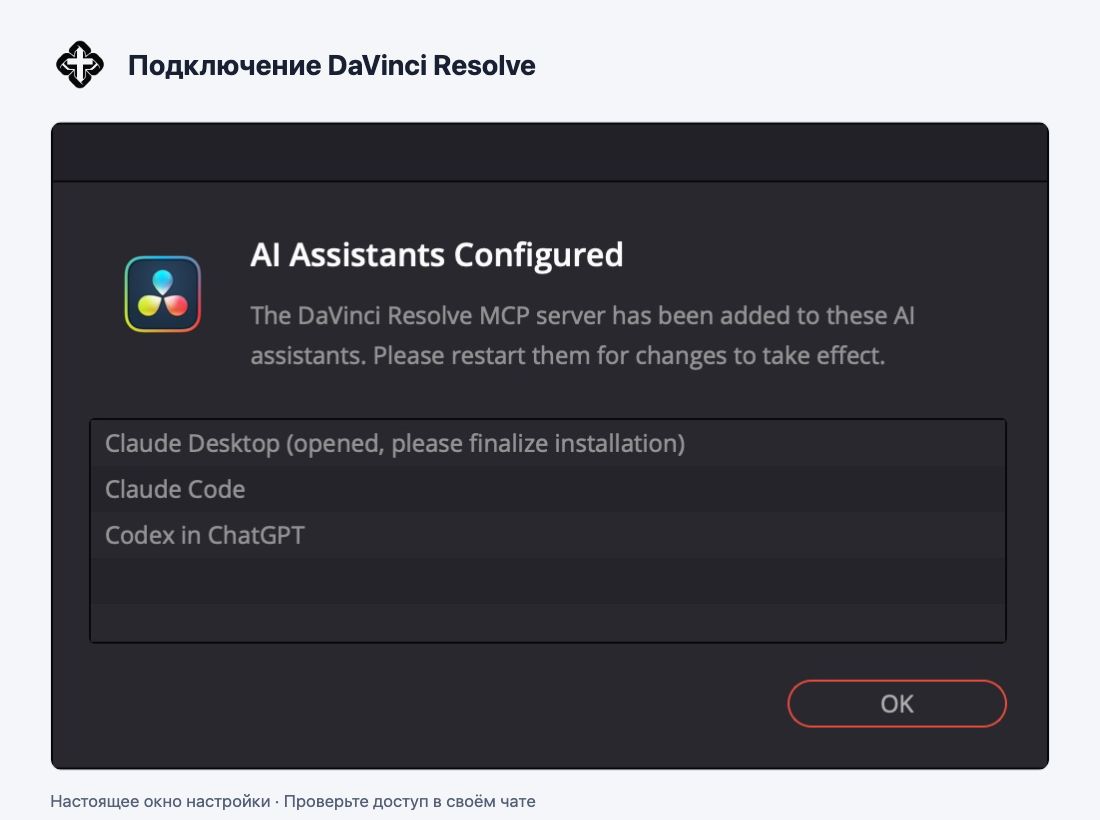
Настоящее подтверждение настройки. Оно ещё не подтверждает, что инструменты появились в текущем чате.
Найди File → Setup AI Assistants в установленном Resolve. До включения объясни, какие права получает помощник, и запроси моё разрешение. После разрешения подключи нужный клиент и проверь подтверждение программы. Не устанавливай другие помощники без необходимости. Если действие доступно только мне, покажи один конкретный пункт меню со скриншотом.
Шаг 3. Как убедиться, что помощник видит проект
После изменения подключения может понадобиться перезапуск клиента или новая сессия. Сначала сохраняем текущую работу. Проверка начинается с чтения: название открытого проекта, количество таймлайнов и доступные действия. Сообщение «подключено» само по себе ещё ничего не проверяет.
Проверь, появились ли реальные инструменты Resolve в этой сессии. Если нужен перезапуск, сохрани доступную работу и объясни, что требуется перезапустить. Прочитай название текущего проекта и количество таймлайнов без изменений. Не утверждай, что подключение работает, если инструмент недоступен или чтение не выполнено. Рабочий проект не изменяй.
Шаг 4. Как проверить действие на учебном проекте
Одна безопасная запись показывает больше, чем длинный список возможностей. Помощник создаёт отдельный проект, импортирует разрешённые учебные клипы и собирает короткий таймлайн. Затем читает его обратно: порядок, названия и длительности должны совпасть с заданием.
Для проверки можно использовать собственные записи или материалы, которые помощник создал специально для примера. Личные видео не отправляем во внешние сервисы без разрешения.
Проверь подключение на отдельном учебном проекте с разрешёнными тестовыми клипами. Сначала покажи имя проекта и план одной короткой проверки. Добавь клипы на таймлайн, прочитай результат обратно и сравни порядок и длительности. Сохрани проект. Рабочие проекты не открывай и не изменяй. Если API не умеет действие, назови ограничение и предложи доступный способ без обхода защиты.
Шаг 5. Как получить файл и сохранить возможность правок
Готовность проверяем по результату: экспорт завершён, файл открывается, размеры и длительность соответствуют заданию. Сохраняем и проект редактора. Он не всегда содержит исходные медиа, поэтому клипы должны оставаться в постоянной папке, а не только во временной.
Экспортируй учебный таймлайн в отдельную папку. Дождись завершения и проверь сам файл: открытие, размеры, длительность, изображение и наличие ожидаемого звука. Сохрани редактируемый проект и исходники в постоянном месте, проверь доступность медиа. Раздели подтверждённые действия, ошибки и непроверенные функции. Не публикуй результат.
Шаг 6. Как перейти к своему монтажу
Теперь выбираем настоящий проект и создаём рабочую копию. Не поручайте сразу «сделать всё»: сначала задание, затем короткая проба и только после согласования полный монтаж. Для цвета субтитров, переходов и других деталей проверяем возможности конкретной версии, а не обещаем полное управление редактором.
| Что не получилось | Что поручить помощнику |
|---|---|
| В чате нет инструмента Resolve | Проверить конфигурацию и необходимость новой сессии |
| Открылся другой проект | Остановить изменения и уточнить целевой проект |
| Редактор не отвечает | Не повторять запись; проверить состояние, сохранить доступное и согласовать перезапуск |
| Импорт не прошёл | Проверить путь, доступность файла, формат и фактический результат |
| Часть оформления не поддерживается | Проверить API и предложить действие через интерфейс или другой способ |
| Экспорт завершён, но клипы пропали | Проверить связь с исходными файлами, а не пересоздавать монтаж вслепую |
Что проверено на практике
На Mac со Studio 21.1.1 подключение создало конфигурацию Codex. Через официальный сервер удалось прочитать учебный проект, импортировать три клипа, создать таймлайн, поставить их по порядку, сохранить проект и завершить экспорт. Проверенный MP4: 6 секунд, H.264, 1920×1080, 24 кадра/с, без речи. После зависания потребовался перезапуск. Распознавание речи, субтитры, переходы и цветокоррекция этим опытом не проверены. Такая проверка не обещает, что любая команда выполнится автоматически.
Инструмент: DaVinci Resolve AI Assistants. Анонс производителя · Загрузка и руководства.
Итог и следующий шаг
Подключение готово к работе, когда помощник выполнил чтение и безопасное изменение, а результат сохранился. Дальше: Полный план монтажа из ваших записей.
Продолжим монтаж моего ролика через проверенное подключение. Найди нужный проект и исходники, сохрани рабочую копию. Уточни цель, площадку, длительность и стиль. Сначала предложи план и короткую пробу. Используй только проверенные действия, сохраняй версии, после экспорта проверяй результат и честно отмечай недоступные проверки.
задай вопросы, чтобы сделать лучше и предложи улучшения
