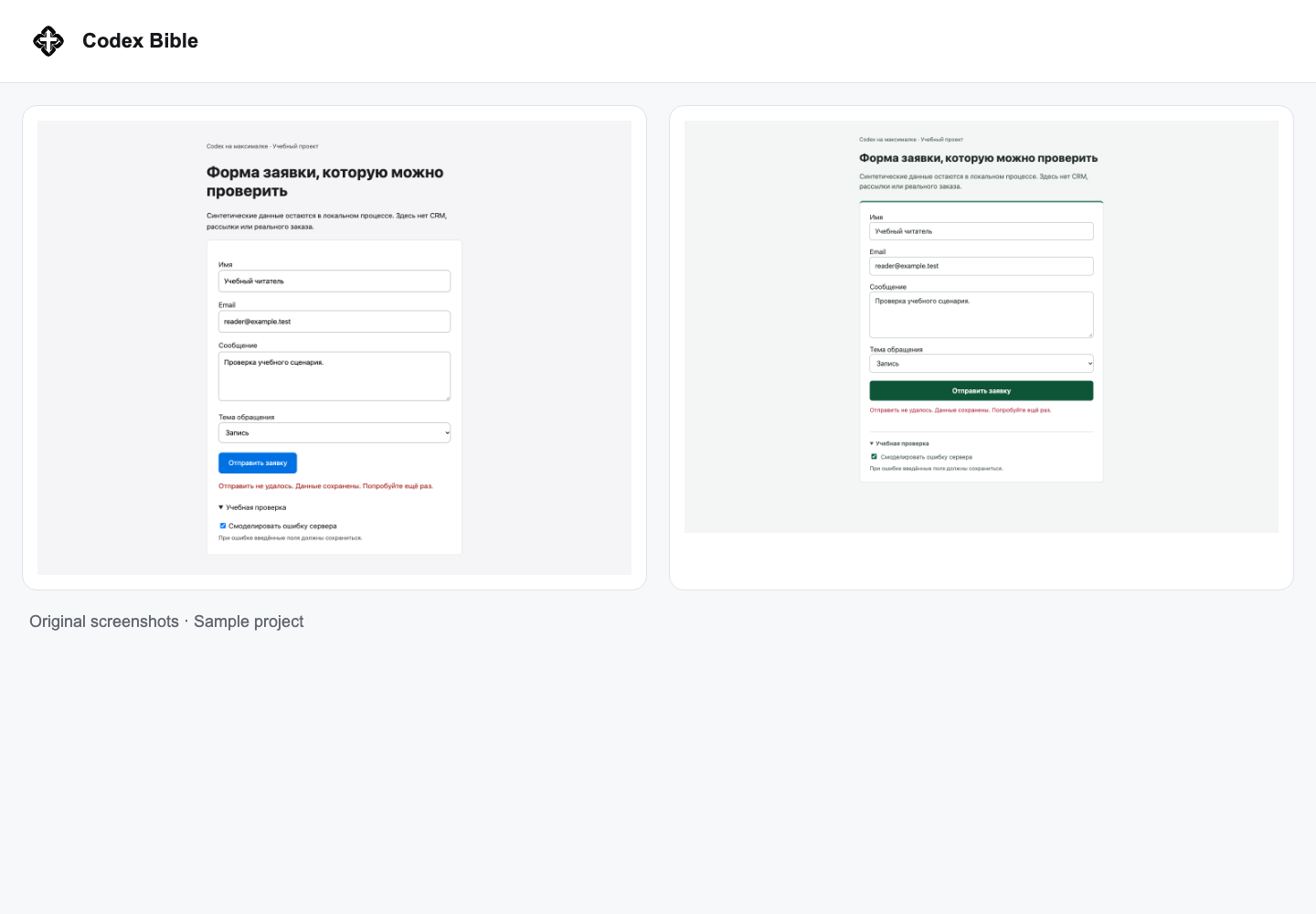
Нужен существующий проект или описание будущего экрана. Референсы и свой макет можно добавить, если они помогают объяснить желаемый вид.
Вставляйте промпты по порядку в Codex или Work с доступом к этим материалам.
Шаг 1. Как определить задачу интерфейса
Опишите человека, его главное действие и нужные экраны. Для работающего проекта сохраните прежний путь: новый дизайн должен помогать задаче и сохранять нужные функции.
Найди материалы задачи и сам заполни поля в скобках по найденным данным.
В проекте [папка] уточни пользователя, главное действие и нужные экраны. Для готового сайта сначала сохрани версию и проверь прежний путь. Запиши задание и неизменяемые функции в DESIGN-BRIEF.md.
задай вопросы, чтобы сделать лучше и предложи улучшения
Если начинаете с макета
Возьмите собственный макет и объясните, какие детали важны. По изображению можно увидеть оформление, но поведение кнопки или ошибки нужно согласовать отдельно.
Найди материалы задачи и сам заполни поля в скобках по найденным данным.
Разбери мой разрешённый макет [файл]: видимые блоки, тексты и элементы. Уточни неизвестные действия, состояния, мобильный вид и данные. Сохрани задание; картинка сама по себе не подтверждает работу сервера.
задай вопросы, чтобы сделать лучше и предложи улучшения
Шаг 2. Где найти референсы и подходящие инструменты
Покажите несколько подходящих референсов и назовите, что нравится. Codex выделит полезный принцип, а не перенесёт чужой бренд целиком.
Описывать дизайн с нуля необязательно. В Kombai Gallery есть 20 000+ примеров веб- и мобильных интерфейсов. Это общее число страниц, экранов и отдельных компонентов, а не 20 000 готовых полнофункциональных сайтов. Для просмотра и передачи референса в Codex регистрация и подписка на Kombai не нужны. FAQ галереи объясняет использование с другими агентами.
Выбирайте по нужному действию, а не только по красивой картинке:
| Что делаете | Где искать |
|---|---|
| Лендинг или первый экран | Landing Pages, Hero |
| Магазин и каталог | Shop & Storefront |
| Корзина и заказ | Cart & Bag, Checkout |
| Кабинет покупателя | User profile, Order history |
| Веб-приложение и панель управления | Dashboard, Settings |
| Отдельный блок страницы | Forms, Navbar, Card |
- Откройте галерею Kombai. Выберите Web или Mobile и подходящую категорию через Search categories.
- Выберите страницу или отдельный элемент интерфейса. Оцените, подходит ли он вашим текстам, количеству товаров и главному действию.
- Откройте карточку и посмотрите Live preview. Проверьте меню, прокрутку и доступные состояния. Видимая кнопка ещё не подтверждает работу заказа или входа.
- Скопируйте ссылку на карточку либо готовый промпт через Use in other agents. Можно передать и адрес Live preview. Если копирование не сработало, возьмите адрес карточки из браузера.
- Передайте ссылку или промпт в Codex вместе с описанием своей задачи, контентом и нужными функциями. Добавьте, какие детали нравятся и что обязательно сохранить в проекте.
Например, у лендинга можно взять первый экран из одного примера, карточки услуг из другого, а форму из третьего. Для каждой ссылки подпишите конкретный блок и его роль. Выберите один образец основным; поручите Codex привести шрифты, палитру, отступы и состояния остальных блоков к общим правилам. Сначала согласуйте сочетание на одном экране.
У изображений своя задача. Композиция и палитра референса помогают понять расположение объекта и место под текст, а фотографии и иллюстрации подбираются или создаются под ваш контент. Для настоящего товара используйте его снимок; случайное фото из примера не заменяет ваш продукт. Продолжение: подготовить тексты и изображения сайта или создать изображение с помощью ИИ.
Бесплатная галерея и генерация в приложении Kombai имеют разные условия. Для этого пути достаточно референса и вашего Codex. Remix in Kombai запускает другой путь; у приложения есть тарифы и лимиты кредитов, которые нужно сверять на странице цен.
HTML доступен не обязательно у каждого примера. Если Live preview открывает HTML, Codex может изучить доступный код и использовать подходящие части с учётом условий их использования. Если код недоступен, он сообщает об этом и работает по видимому образцу. Скачанный HTML может обращаться к внешним изображениям, видео и шрифтам: поручите Codex проверить зависимости и заменить материалы своими или разрешёнными. Сохранение HTML само по себе не делает страницу автономной.
Использование референса для своего проекта не означает разрешение переопубликовать всю галерею. Проверяйте условия выбранного кода, изображений и шрифтов; условия Kombai не передают автоматически все права на материалы сервиса.
Вставьте в Codex вместе с выбранной ссылкой. Задачу и функции помощник возьмёт из вашего описания и проекта, затем уточнит недостающее:
Найди проект и материалы задачи. Прочитай инструкции проекта и мои материалы.
Используй этот дизайн как референс: [ссылка на карточку Kombai или Live preview].

Моя задача: адаптировать выбранный дизайн под мой сайт или интерфейс.
Контент и функции: мои страницы или экраны, тексты, изображения и согласованные действия.

Возьми ссылку из моего сообщения; если её нет, попроси выбрать референс. Остальные данные найди в проекте, недостающие уточни.
Открой референс и изучи композицию, цвета, типографику, отступы, изображения и поведение элементов. Адаптируй дизайн под мою задачу и стек проекта. Сохрани его характер, замени демонстрационные тексты и данные на мои. Если доступен HTML из Live preview, изучи его и используй подходящие части как основу. Если исходник недоступен, сообщи об этом и реализуй по доступному референсу.
Если я передал несколько референсов, уточни роль каждого блока. Выбери основной образец и сведи остальные к единым правилам, сохранив нужные функции проекта.
Проверь десктопную и мобильную версии, запусти локально и покажи результат. Недостающие факты о моём продукте уточни, не выдумывай.
Свой макет, понравившийся сайт и работа по брифу остаются подходящими способами выбрать дизайн. Галерея полезна, когда проще показать готовый пример.
Для этого шага
Найди материалы задачи и сам заполни поля в скобках по найденным данным.
Разбери разрешённые образцы [ссылки или файлы]. Выбери конкретные решения для нашей задачи; отдели видимое от предположений. Сохрани принятые идеи в REFERENCE.md, адаптируя их к нашим материалам.
задай вопросы, чтобы сделать лучше и предложи улучшения
Выбор помощника
Design DNA помогает разобрать образец в профиль оформления: отделить измеренные цвета и размеры от предположений. Невидимые состояния формы согласуйте отдельно. Impeccable подходит для проверки готового экрана. UI UX Pro Max помогает согласовать общие правила. Taste Skill подходит для новой публичной страницы: поручите Codex предложить идею по вашим материалам, затем проверить собранную страницу в браузере. Для кабинета и панели приложения основной Taste Skill не выбирайте. Подключайте одного помощника под конкретное затруднение.
Найди материалы задачи и сам заполни поля в скобках по найденным данным.
По [задание] сравни обычную работу Codex, UI UX Pro Max и Impeccable. Проверь источник, совместимость и расходы выбранного помощника. Подключай его только для нужной задачи, затем покажи применение.
Карта переноса
Сопоставьте части макета с будущими блоками сайта. Для каждого укажите, что видно и как это должно работать; неизвестные действия оставьте вопросами.
Найди материалы задачи и сам заполни поля в скобках по найденным данным.
Для [готовый сайт и референс] запиши, что адаптируем, зачем и как проверим. Сохрани наши тексты, бренд, адреса, поля и действующие функции. Сравни одинаковые данные и состояния.
Способ переноса макета
Выберите, как собирать экран, исходя из доступного проекта и материалов. Начните с одного блока и сравните его с макетом до переноса всего оформления. Screenshot to Code создаёт отдельный прототип по изображению; сравните его с прямой работой Codex на существующих компонентах. Локальная версия требует настройки сервера и ключа API, а снимок отправляется выбранной модели. До загрузки согласуйте состав файла и расходы. Начните с собственного снимка без закрытых данных.
Найди материалы задачи и сам заполни поля в скобках по найденным данным.
Для [макет и проект] выбери обычную реализацию или Screenshot to Code, если он доступен и нужен. Проверь передаваемые файлы, расходы и редактируемый результат; не называй экспорт готовым приложением до проверки.
Шаг 3. Как выбрать композицию и правила дизайна
Согласуйте расположение блоков, цвета, шрифты и отступы. Проверяйте обычный и длинный текст: красивый пустой экран ещё не показывает, что правила подходят содержанию.
На одинаковом содержании покажи два варианта композиции. После выбора сохрани цвета, шрифты, интервалы, компоненты и состояния в DESIGN.md. Проверь длинный текст, фокус и ошибку.
задай вопросы, чтобы сделать лучше и предложи улучшения
Правила для отсутствующих экранов
Если нужного экрана нет в макете, опишите его по тем же правилам. Покажите предложение отдельно, чтобы новая часть не выглядела как случайная догадка.
Найди материалы задачи и сам заполни поля в скобках по найденным данным.
По [макет и задание] согласуй узкий вид, длинные подписи, фокус и ошибки. Отдели решения, которые мы приняли, от деталей, действительно видимых на макете.
задай вопросы, чтобы сделать лучше и предложи улучшения
Шаг 4. Как собрать и согласовать локальный прототип
Соберите местный прототип и откройте его по точному адресу. Проверьте компьютер и узкое окно, затем передайте конкретные замечания к тексту, расположению или действию.
Для этого шага
Найди материалы задачи и сам заполни поля в скобках по найденным данным.
Собери местный прототип [проект] по DESIGN.md. Сделай настоящие поля и кнопки для согласованного пути; проверь ввод, загрузку, ошибку и успех. Учебный ответ отличай от настоящего хранения и доставки.
Работающие элементы
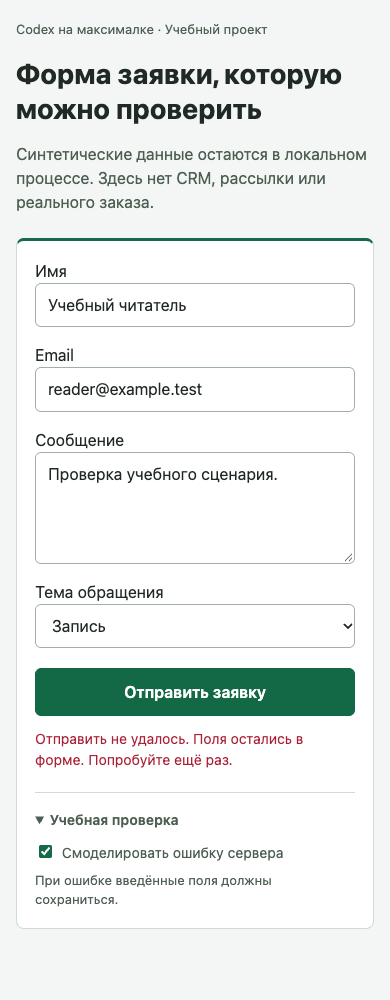
Проверьте кнопку, поле и переход как действия, а не картинки. Сообщение об успехе должно соответствовать результату, а при ошибке введённые данные должны остаться.
Найди материалы задачи и сам заполни поля в скобках по найденным данным.
Перенеси [макет] в код проекта [папка]. Подключи согласованные переходы и форму; проверь настоящий запрос и ответ там, где есть обработчик. Не подменяй интерфейс одной большой картинкой.
Шаг 5. Как проверить состояния и выбрать нужные эффекты
Добавляйте движение только там, где оно помогает понять действие. Меню и кнопки должны работать во время анимации. Если вы выбрали прозрачные панели, проверьте контраст текста; этот эффект не обязателен.
Для проверки одного компонента подходит Emil design engineering. Навык помогает выбрать скорость и направление движения, сохранить отклик при быстрых повторных действиях и учесть уменьшенное движение. Начните с одного меню на текущих компонентах, затем решите, нужны ли похожие изменения в других местах.
Если нужен план состояний кнопки, используйте Motion Design Skill; для сложной последовательности движения подходит GSAP Skills. Three.js Skills имеет смысл только для действительно полезной 3D-сцены, например управляемого просмотра предмета. Выберите один подходящий путь, а не устанавливайте все инструменты сразу.
Найди материалы задачи и сам заполни поля в скобках по найденным данным.
Добавь только полезные согласованные эффекты [список]. Сохрани контраст, фокус и удобство кнопок; проверь меню, Escape и уменьшенное движение. Если эффект мешает действию, исправь или убери его.
Состояния вне макета
Подготовьте пустой экран, длинный текст, ошибку и недоступное действие. Эти состояния могут отсутствовать в красивом макете, но встретятся в настоящей работе.
Найди материалы задачи и сам заполни поля в скобках по найденным данным.
Добавь согласованные фокус, меню, загрузку, ошибку и успех для [экран]. Проверь клавиатуру, сохранность ввода после ошибки и повтор. Эффекты не должны скрывать результат.
Шаг 6. Как проверить весь интерфейс и сохранить принятую версию
Повторите главное действие, загрузку, пустой результат и ошибку на настоящем содержании. Для отдельной проверки выберите навык из Emil UI Skills: break-ui поможет с длинными подписями и пустыми полями, mobile-native с особенностями телефона. Тестовые данные храните отдельно от записей пользователей и не выпускайте переключатель примеров в рабочую версию. Узкое окно дополните проверкой на настоящем телефоне, если нужно проверить его клавиатуру и поведение браузера.
Учебный пример
 Библия Кодекса
 Библия Кодекса
 Библия Кодекса
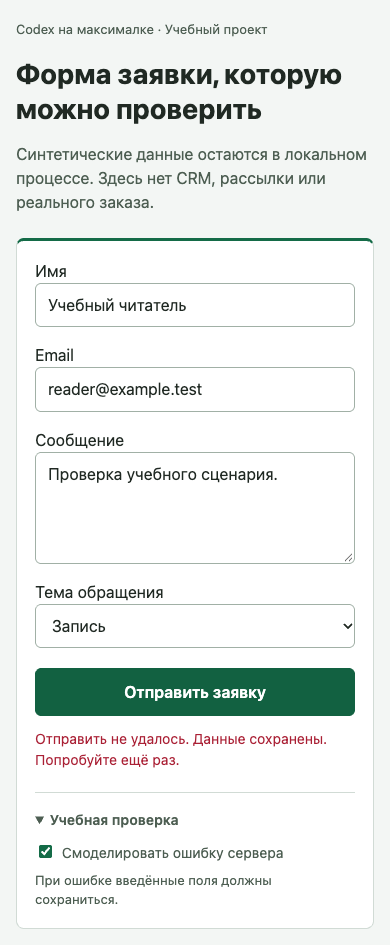
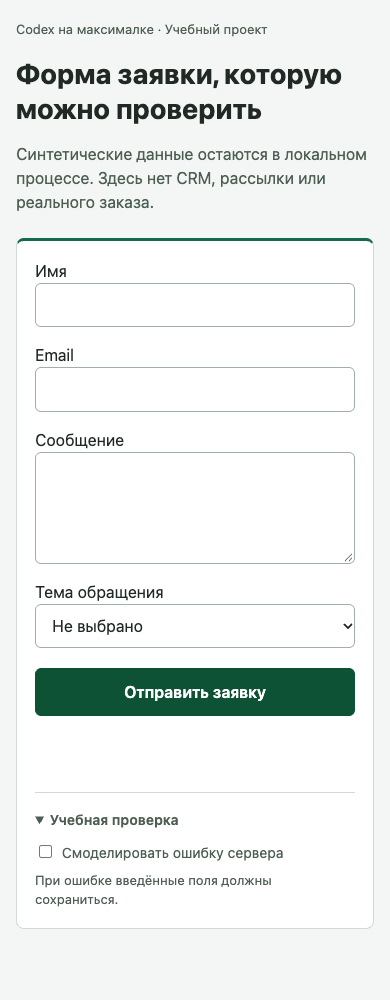
В мобильном примере проверьте подписи полей и сохранённый текст после ошибки. Сравнение двух состояний доступно по ссылке ниже.
Открыть изображение в полном размере.
Итог и следующий шаг
Результат: Проверенный местный интерфейс, правила оформления и сохранённая рабочая версия.
Дальше: Изменить готовый сайт и сохранить работающие функции.
Найди материалы задачи и сам заполни поля в скобках по найденным данным.
Проверь [проект] на широком и узком окне, клавиатурой и в обеих темах при наличии. Повтори главный путь, ошибку и повтор, проверь вложенные адреса. Исправь проблемы и сохрани проверенную версию и способ возврата без потери данных.
Сравнение с исходным макетом
Сравните готовый экран с исходным макетом на одной ширине. Проверьте расположение, текст и детали; отдельно назовите изменения, которые вы приняли осознанно.
Найди материалы задачи и сам заполни поля в скобках по найденным данным.
Сравни [интерфейс] с макетом на одинаковом содержании и размере. Проверь 1440, 390 и 320 пикселей, длинный текст и клавиатуру. Сохрани реальные снимки и объясни принятые отличия.
Проверка перед продолжением
Перед продолжением повторите главное действие и несколько ошибок. Убедитесь, что принятый вид работает с настоящим содержанием и сохранён как рабочая версия.
Найди материалы задачи и сам заполни поля в скобках по найденным данным.
Повтори прежние действия [готовый сайт] до и после оформления на одной копии. Сверь карту референса, отправку и доступы при наличии. Сохрани исходные и итоговые снимки; укажи непроверенное.