Подготовим портреты для профиля, сайта или публикаций: выберем образы, проверим первый кадр и сохраним подходящие варианты. Codex или Work найдёт материалы, составит задания и выполнит доступные действия. Вы выбираете образ и решаете, узнаёте ли себя на результате.
Нужны ваши фотографии и доступ к генератору с загрузкой образцов. Фотографии лица отправляем во внешний сервис только после согласования. Для публичного учебного примера ниже создан вымышленный взрослый человек; личные фотографии пользователя не использовались.
Шаг 1. Как выбрать назначение и образы
Портрет для делового сайта и кадр для личного блога решают разные задачи. Начните с места использования, желаемой одежды и допустимых изменений. Например: оставить нынешнюю причёску, естественную кожу и возраст, заменить футболку на пиджак. Разглаживание кожи и изменение черт могут сделать лицо менее узнаваемым.
Для первой серии достаточно согласовать три кадра: спокойный портрет, деловой образ и повседневный образ. Не нужно одновременно менять ракурс, волосы, одежду и освещение.
Промпт для Codex или Work:
Помоги сделать нейрофотосессию со мной для моего проекта. Найди в доступных материалах назначение фотографий и стиль. Уточни недостающее: где их будем использовать, какие образы нужны и что в моей внешности сохранить. Предложи три кадра с одеждой, фоном и пропорциями. Сначала согласуй один пробный портрет.
задай вопросы, чтобы сделать лучше и предложи улучшения
Шаг 2. Как подготовить свои исходные фотографии
Возьмите чёткие недавние фотографии без фильтров: лицо спереди и с разных сторон. Если нужен полный рост, добавьте настоящий снимок в полный рост. Помощник может отобрать файлы из доступной папки, но не восстановит достоверный профиль или телосложение из одной фотографии.
Уберите групповые снимки, дубли и кадры с закрытым лицом. На исходниках должны быть видны ваши нынешние черты. Для обучения Soul ID сервис рекомендует 20 и более фотографий; для первого редактирования по образцу обучение вообще не обязательно. Требования выбранного генератора помощник проверяет отдельно.
Найди доступные фотографии, которые я предоставил для нейрофотосессии. Проверь резкость, свет, повторяющиеся кадры и видимость лица. Отбери реальные снимки с полезными ракурсами, сохрани оригиналы. Покажи выбранный набор и объясни, каких ракурсов не хватает для согласованных кадров. Не считай придуманные ИИ ракурсы подтверждением моей внешности. Пока ничего не загружай во внешние сервисы.
Шаг 3. Как выбрать генератор и учесть расходы
Для нескольких портретов начните с редактирования по собственным фотографиям. Если нужна большая серия, можно попробовать сервис, который запоминает внешность по набору снимков. Такой сервис всё равно может менять отдельные черты.
| Вариант | Для чего подходит | Что проверить |
|---|---|---|
| Генератор изображений в вашем чате | Быстрый пробный портрет, если доступна загрузка образцов | Наличие инструмента и лимиты текущего аккаунта |
| Gemini и Nano Banana | Браузерный путь с образцами и правками | У Gemini есть бесплатный план; доступ и лимиты зависят от аккаунта и региона |
| Higgsfield и Soul ID | Серия с сохранённым персонажем внутри сервиса | Тариф, стоимость обучения и генераций, условия хранения фотографий |
| ComfyUI и Qwen Image Edit 2511 | Локальная работа, если фотографии нельзя отправлять в облако | Подходящее оборудование и настройка. У версии 2511 указана Apache 2.0; лицензии других версий отличаются |
У Higgsfield и Soul ID сверяйте условия выбранного способа: безлимитные и бесплатные генерации веб-тарифа имеют отдельные ограничения для MCP/CLI, Canvas и Supercomputer. Сначала оцените стоимость подготовки персонажа и одного портрета в своём аккаунте.
Открытая модель не означает бесплатный облачный запуск. Для локального пути сначала проверьте компьютер. У некоторых дополнений для переноса лица ограничения на коммерческое использование, поэтому не устанавливайте их по случайному готовому набору.
Выбери доступный способ нейрофотосессии по нашим фотографиям и согласованным кадрам. Сначала проверь генератор в текущем чате. Если нужен внешний сервис, сравни простой бесплатный путь и подходящий платный, проверь текущие лимиты, использование результатов и правила хранения фото. Для локального варианта проверь оборудование и лицензию конкретной модели. Покажи ожидаемые расходы на пробный кадр и серию. Покупки, отправку моих фото и обучение согласуй отдельно.
Шаг 4. Как закрепить исходник для узнаваемого лица
При редактировании передавайте генератору реальные фотографии вместе с каждым заданием. Помощник должен проверить, что они действительно прикреплены. Написать «сохрани моё лицо» без исходника недостаточно.
Если выбран Soul ID, путь начинается с Characters, затем Create character и Upload. На реальном экране сервис рекомендует 20+ фотографий. После обучения сохранённого персонажа выбирают для генерации в поддерживаемом режиме сервиса. Soul ID не экспортируется как отдельная модель для любой другой программы. Официальное руководство.
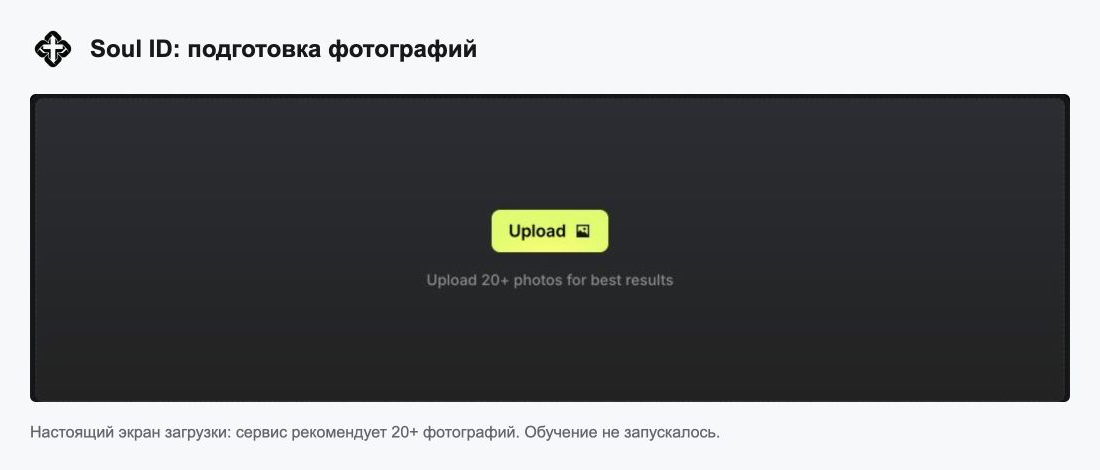
Настоящий экран загрузки. Для этого примера обучение не запускалось и фотографии в сервис не отправлялись.
Подготовь выбранный способ сохранения моей внешности. Для редактирования проверь, что согласованные реальные фотографии прикреплены к заданию и доступны генератору. Для Soul ID открой создание персонажа, сверь требования и покажи набор, который планируешь отправить. Перед отправкой назови сервис и конкретные фотографии, получи моё подтверждение. Выполни доступную настройку после согласования; вход, принятие условий и оплату оставь мне. Не обещай сохранение каждого пикселя лица.
Шаг 5. Как согласовать свет, одежду и фон
Разделите роли образцов: ваши фотографии задают внешность, другие разрешённые изображения показывают свет или одежду. Чужое лицо не должно конкурировать с вашим. Для спокойного портрета можно описать мягкий свет, нейтральный фон и камеру на уровне глаз без второго образца.
Уточните границы кадра. Если фотография нужна для круглого аватара, оставьте место вокруг головы. Для сайта может понадобиться свободная часть фона под текст. Пропорции лучше выбрать до генерации.
Составь задание для пробного портрета по согласованным фотографиям. Отдельно опиши внешность, которую сохраняем, и изменения одежды, света и фона. У каждого образца укажи его роль. Проверь, что чужое лицо не используется как образец моей внешности. Подбери кадрирование для места использования и согласуй задание перед генерацией.
задай вопросы, чтобы сделать лучше и предложи улучшения
Шаг 6. Как создать первый портрет
Сделайте один кадр и сравните его с оригиналом до запуска серии. Для первого опыта удобна небольшая правка: новая одежда при прежнем лице, позе и фоне. Если результат подходит, переходите к другому окружению.
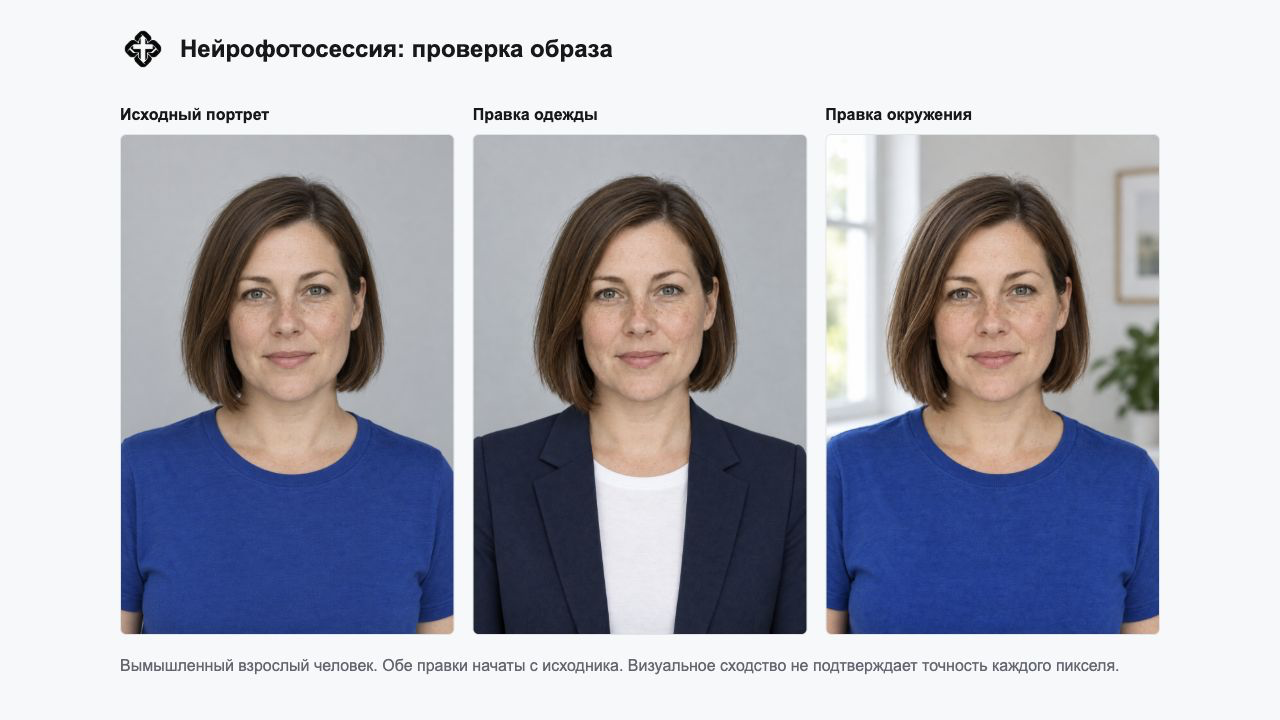
Учебный пример выполнен встроенным генератором: исходный вымышленный портрет, смена одежды и смена окружения. Обе правки начаты с исходника. Общий образ визуально сохранился, но это не проверка сходства с настоящим человеком и не тест обучения Soul ID.
Создай один пробный портрет по согласованному заданию и прикреплённым исходным фотографиям. Сохрани его отдельным файлом и покажи рядом с оригиналом. Проверь реальные пропорции и границы кадра. Не запускай остальные кадры, пока я не оценю лицо и образ.
Для повторения правки одежды поручите помощнику найти выбранный исходник в чате с генератором:
Найди выбранный исходный портрет в материалах текущего чата или проекта. Измени в нём только одежду: тёмно-синий пиджак поверх белой футболки без рисунка. Сохрани видимые черты лица, возраст, причёску, естественную кожу, позу, размер головы в кадре, свет и фон. Не добавляй украшения или надписи. Сохрани отдельную копию и покажи сравнение с исходником.
Шаг 7. Как проверить сходство и качество
Сначала посмотрите на лицо в обычном размере, затем приблизьте изображение. Сравните форму глаз, носа и рта, линию подбородка, уши, возраст и причёску. Помощник может показать заметные отличия, но окончательное «похож на меня» решаете вы. Выдуманный процент сходства здесь не помогает.
Для полного роста проверьте телосложение и руки по настоящим снимкам. Не принимайте красивую фотографию только потому, что цвет волос совпадает. Слишком гладкая кожа и неестественные зубы тоже требуют правки.
Покажи полученный портрет и настоящие исходники рядом. Отметь видимые отличия лица, причёски и возраста, проверь глаза, зубы, уши и естественность кожи. Для полного роста сравни тело и руки с реальными снимками. Не придумывай процент сходства и не принимай решение о моей узнаваемости за меня. Предложи одну конкретную правку для каждого заметного недостатка.
Шаг 8. Как собрать серию и исправить неудачные кадры
Для каждого нового кадра используйте исходные фотографии как основу внешности. Удачный созданный кадр можно добавить как образец света или одежды, но цепочка правок по всё новым лицам может увести результат от оригинала.
Меняйте по одному условию и сохраняйте промежуточные файлы. Если нужно исправить одежду без изменения головы, выбирайте редактирование выделенной области, когда оно доступно. Для сохранения остальных областей используйте маску и сравните результат с оригиналом.
Создай оставшиеся согласованные кадры после моего одобрения пробного. В каждом используй реальные исходники для внешности, а выбранный пример только для согласованного стиля. Показывай небольшими партиями в пределах бюджета. Не заменяй исходные фотографии цепочкой сгенерированных лиц. Исправляй отдельные недостатки новыми копиями и сравнивай их с оригиналом.
Если результат не подходит
| Проблема | Что сделать |
|---|---|
| Получился другой человек | Проверить прикреплённые фотографии, убрать противоречивый чужой портрет, вернуться к исходникам |
| В профиль лицо меняется | Добавить реальный профиль; не считать придуманный ракурс достоверным |
| Кожа стала пластиковой | Убрать чрезмерную ретушь и сравнить новый вариант при одинаковом размере |
| После правки одежды изменилось лицо | Вернуться к оригиналу и ограничить область редактирования, если инструмент это поддерживает |
| На телефоне обрезана голова | Подготовить отдельное кадрирование с запасом вокруг головы |
| Сервис отказал в обработке | Проверить его правила и выбрать разрешённый способ; не маскировать фото для обхода проверки |
| Локальная модель не запускается | Проверить память и совместимость до повторной установки; при допустимой загрузке выбрать браузерный путь |
Шаг 9. Как подготовить файлы и сохранить фотосессию
Сохраните исходные фотографии отдельно от выбранных результатов. Помощник подготовит размеры для площадок, проверит, что файлы открываются, и запишет удачные задания. JPEG или WebP обычно подходят для непрозрачных фотографий, PNG нужен, когда важна прозрачность. Увеличение разрешения не восстанавливает достоверные черты автоматически.
Готовая серия подходит по размерам и кадрированию, не содержит заметных ошибок, а лицо одобрено вами. После этого можно перейти к обложке для ролика или серии изображений в одном стиле.
Финальный промпт для Codex или Work:
Подготовь одобренные кадры нейрофотосессии для согласованных площадок. Найди актуальные размеры, сохрани оригиналы и отдельные экспорты без растягивания лица. Повторно открой файлы и проверь кадрирование, читаемость в маленьком размере и фактическое разрешение. Сохрани выбранные задания и правила образа, чтобы продолжить в другом чате. Покажи готовую серию и конкретные пути файлов. Ничего не публикуй без отдельного поручения.
