Подготовим доступ, разберём кабинет и выполним первую небольшую задачу. Затем научимся подключать нужные инструменты, проверять результат и продолжать работу без потери сделанного.
Понадобятся компьютер, свой аккаунт ChatGPT и отдельная папка для учебного проекта. Сначала идите по порядку. Плагины и MCP можно подключить позже, когда для них появится конкретная задача.
Шаг 1. Как подготовить стабильное подключение из России
Если вы находитесь в России, заранее разберитесь с доступом на ноутбуке или компьютере. Могу порекомендовать RuNet VPN, которым пользуюсь сам. Откройте бота и следуйте его актуальной инструкции для вашей операционной системы. Для стабильной рабочей сессии не переключайте сервер каждые несколько минут. Меняйте его при проблемах, а не во время обычной работы.
Откройте ChatGPT в браузере и попробуйте отправить короткое сообщение. Если страница не загружается или ответ постоянно обрывается, сначала решите проблему подключения.
Шаг 2. Где выбрать подписку и как проверить оплату
Для регулярной работы могу порекомендовать начать с ChatGPT Plus за $20 в месяц. На Free можно познакомиться с интерфейсом; для работы над своими задачами начните с Plus. Цены сверяйте на официальной странице тарифов.
Если лимитов станет мало, есть Pro за $100 и $200 в месяц. Не покупайте дорогой тариф заранее. Сначала поймите, сколько времени и работы помощник вам экономит. Тогда повышение тарифа становится понятным рабочим расходом, а не покупкой «на всякий случай». Оплата API отдельная и для этого мануала не нужна.
Напрямую оплатить подписку картой МИР не получится. Могу порекомендовать CardClub: пользуюсь этим сервисом больше трёх лет для зарубежных оплат. Откройте сервис, выберите карту и следуйте инструкции по выпуску и пополнению.
- Откройте ChatGPT и войдите в свой аккаунт. В меню профиля найдите повышение тарифа или управление планом. Названия могут отличаться в разных версиях.
- Выберите Plus и проверьте итоговую сумму, валюту, налоги и условия продления.
- Выпуск карты, проверку личности и оплату выполните лично. Не присылайте данные карты в чат.
- После оплаты проверьте активный план в настройках этого же аккаунта. В настольном приложении войдите тем же способом.
Вся Библия Кодекса доступна бесплатно. Подписка ChatGPT и оплата сторонних сервисов или API оформляются отдельно.
Шаг 3. Как разобраться в кабинете ChatGPT
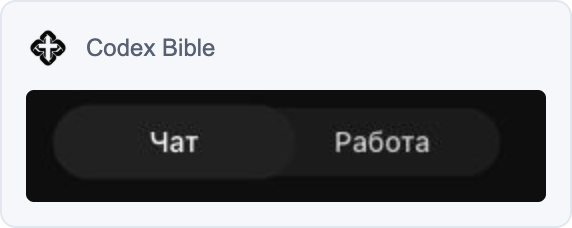
Откройте ChatGPT. Слева находятся чаты и проекты. Новый чат подходит для отдельного вопроса. Проект собирает связанные обсуждения, файлы и правила, когда работа длится несколько дней.
Открыть изображение в полном размере.
Выбирайте режим по тому, что хотите получить:
| Режим | Для чего | Пример |
|---|---|---|
| Чат | Обсудить идею, разобраться в вопросе, написать или отредактировать текст | Продумать, какие разделы нужны сайту |
| Работа / Work | Поручить задачу и получить готовый результат: файл, исследование, таблицу или сайт | Сделать презентацию из ваших документов |
| Codex | Работать с проектом и видеть файлы, изменения, команды и результаты проверок | Изменить сайт, проверить его и сохранить в GitHub |
Work и Codex умеют выполнять многие одинаковые задачи, включая создание сайтов. Отличается подача: Work сосредоточен на результате, Codex показывает больше деталей работы с проектом. Для начала удобно обсудить идею в Чате, затем перейти в Work или Codex для выполнения. В браузере работа идёт в облаке, а настольное приложение может работать в выбранной папке на вашем компьютере. Подробнее о режимах.
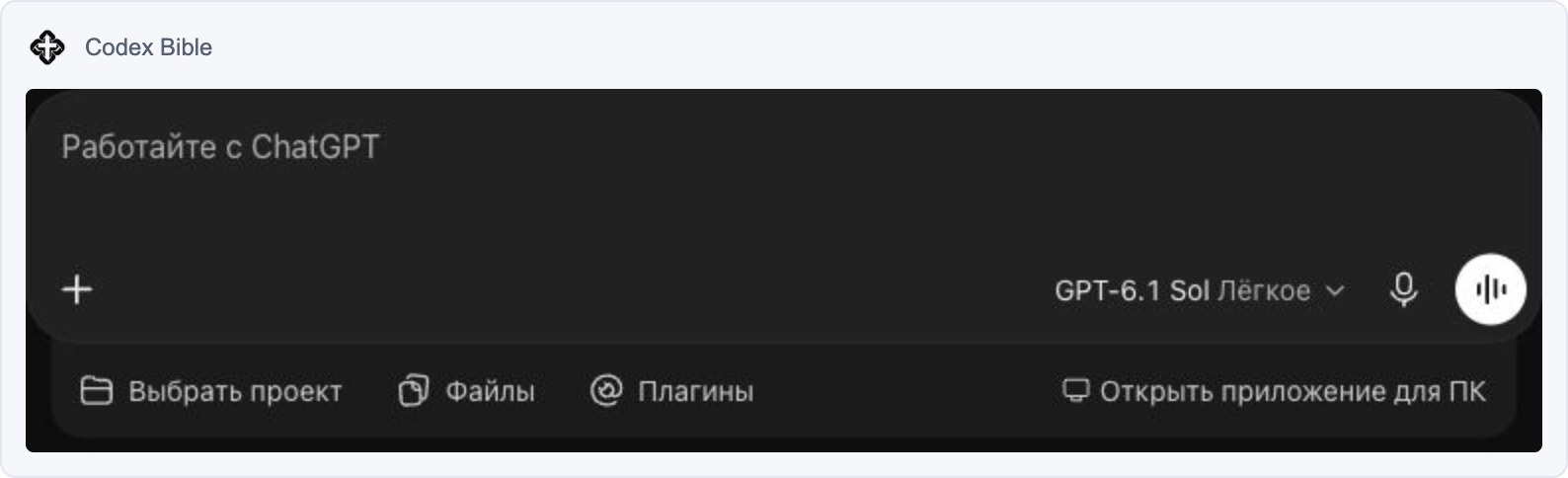
В поле сообщения опишите результат своими словами. Плюс добавляет файл или изображение. Микрофон диктует сообщение. Отдельная кнопка голосового режима запускает разговор. Если ответ ещё идёт, кнопка остановки позволяет прервать его и изменить задание.
Под полем сообщения находятся настройки модели, усилия рассуждения и скорости. Их расположение зависит от версии приложения. Начните с обычной мощности; повышайте её для сложной задачи, а не для каждого короткого вопроса. Более тяжёлая работа расходует больше доступного лимита.
В меню профиля находятся настройки аккаунта и тарифа. Там же проверьте настройки данных и памяти. Не загружайте чужие личные данные только ради учебного примера. Память не заменяет файлы проекта.
Шаг 4. Как начать работать с файлами на компьютере
Для редактирования местных файлов удобнее настольное приложение. Скачайте его с официальной страницы OpenAI и выберите свою операционную систему. Не устанавливайте копии из случайных каналов. Требования к системе и доступные функции смотрите в официальном начале работы.
- Откройте приложение и войдите в тот же аккаунт, где оформлена подписка.
- Выберите Work или Codex. Для учебного проекта выберите работу на своём компьютере, если этот вариант доступен.
- Создайте отдельную пустую папку, например «Моя первая задача». Откройте её как проект или рабочую папку приложения.
- Проверьте название выбранной папки в приложении. Именно здесь помощник будет сохранять файлы вашей задачи.
Облачный чат не получает доступ ко всем файлам ноутбука автоматически. Если местная работа недоступна, начните с браузерного Work: прикрепите учебные файлы и попросите результат для скачивания. Не ищите терминал и команды установки, пока они не нужны самой задаче.
Открыть изображение в полном размере.
Для работы в терминале или редакторе кода откройте выбор среды и установку Codex CLI или расширения VS Code. Там есть команда установки, вход и проверка первого запуска.
Шаг 5. Как выдавать разрешения без лишнего риска
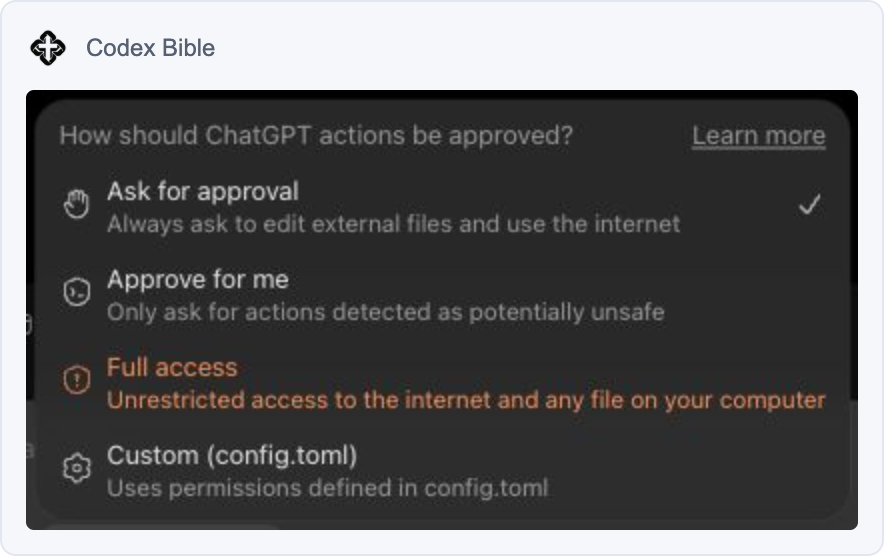
Доступ к рабочей папке и согласие на отдельное действие не одно и то же. Начните с Ask for approval / Спрашивать разрешение, если этот режим доступен. Помощник сможет делать обычную работу в проекте, а выход за разрешённые границы потребует согласования. Настройка обычно находится под полем сообщения. Доступные варианты зависят от приложения и организации. Официальное описание разрешений.
Открыть изображение в полном размере.
На картинке именно учебный пример OpenAI, не настройки вашего аккаунта. Approve for me передаёт часть проверок автоматической системе, но не расширяет доступ к файлам. Full access даёт более широкий доступ; новичку не стоит включать его только потому, что помощник попросил «для удобства».
Перед подтверждением посмотрите, что изменится и где. Чтение учебного файла и запуск его проверки отличаются от удаления папки, отправки письма, публикации сайта или расхода денег. Для подключения внешнего сервиса отдельно проверяйте, какие данные и действия ему разрешены.
Шаг 6. Как поставить задачу, чтобы помощник сделал работу
Говорите не «напиши код», а что должно получиться и как вы это проверите. Добавьте исходные материалы, желаемый формат и ограничения. Например: «Из моих заметок сделай страницу со списком дел на неделю. Она должна открываться на компьютере и телефоне». Если данных не хватает, помощник задаст вопросы.
Начните с одной небольшой задачи: подготовить документ, разобрать таблицу или создать простую страницу. Укажите, что получите в конце: редактируемый файл, таблицу с расчётами или работающую страницу. Для полноценного проекта выберите подходящий план в разделе «Задачи»: там уже есть объяснения и готовые промпты для выполнения каждого этапа.
Шаг 7. Как подключить плагин под конкретную задачу
Плагин добавляет инструменты или готовый порядок работы. Например, подключение документов помогает найти материалы, а подключение репозитория помогает работать с проектом. Подключайте плагин, когда он нужен выбранной задаче, а не весь каталог сразу.
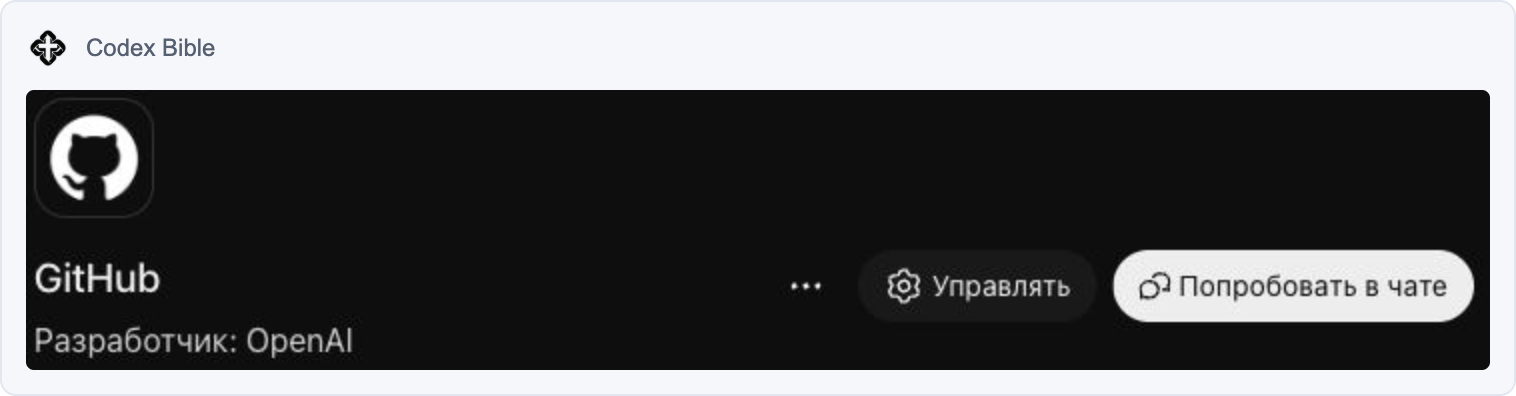
Откройте Плагины / Plugins. Найдите нужное название, откройте карточку и проверьте разработчика, описание и запрашиваемый доступ. Установка обычно обозначена плюсом. Затем сервис может попросить вход и разрешения. После установки начните новый чат. Порядок подключения OpenAI.
Открыть изображение в полном размере.
На скриншоте GitHub уже установлен, поэтому видна кнопка «Управлять». У нового подключения вместо неё может быть установка или соединение с аккаунтом. Плагин и доступ к сервису проверяются отдельно: наличие карточки ещё не означает, что помощник может читать ваши файлы.
Перед выдачей прав можно попросить помощника объяснить их. Сам вход и окончательное разрешение доступа подтверждайте лично. Затем выполните маленькую операцию чтения. Например, попросите найти конкретный учебный документ. Ответ должен опираться на найденный файл, а не на догадку. Для полного пути используйте инструкцию подключения инструмента.
Шаг 8. Как подключить MCP и проверить действие
MCP позволяет помощнику обращаться к внешнему инструменту: искать документацию, читать разрешённые файлы или работать с сервисом. Плагин может уже содержать MCP. Тогда второе такое же подключение не нужно.
Для самостоятельного подключения в настольном приложении откройте Settings → MCP servers → Add server. Для удалённого сервера выберите Streamable HTTP и адрес из официальной инструкции сервиса. Для местного сервера нужна команда запуска, которую должен проверить помощник. Сохраните настройку и перезапустите подключение, если приложение это предлагает. Если сервер требует вход, отдельно пройдите Authenticate. Настройка MCP в OpenAI.
Простой учебный вариант: сервер официальной документации OpenAI с адресом https://developers.openai.com/mcp. Он нужен для поиска и чтения справки, а не для доступа к вашему аккаунту. Попросите Codex найти уже настроенное подключение, а при его отсутствии подготовить настройку. Не вставляйте случайные команды из чужого видео.
В браузерном ChatGPT местная настройка компьютера сама по себе не появляется: там используются доступные плагины и удалённые инструменты. Подробный пример и проверка: как подключить MCP к Codex.
Шаг 9. Как проверить результат и попросить исправление
Откройте полученный файл или страницу. Для документа проверьте содержание и оформление, для таблицы сверяйте расчёты с исходными данными, на сайте нажмите кнопки и посмотрите вид на телефоне. Проверяйте сам результат, а не только сообщение помощника о завершении.
Если что-то не работает, продолжайте тот же чат. Прикрепите безопасный скриншот ошибки и объясните ожидаемое поведение. Не создавайте новую папку и не просите переделать всё с нуля. Пусть помощник сначала воспроизведёт проблему и сохранит работающие части.
Шаг 10. Как сохранить работу и следить за лимитами
Файлы проекта важнее длинной переписки. Перед переходом в новый чат попросите сохранить краткое состояние: что сделано, где результат, что проверено и что дальше. В новом чате откройте тот же проект и поручите прочитать эту запись. Полный порядок: как продолжить проект в Codex.
Work и Codex расходуют общий лимит вашего аккаунта. Новый чат, другое устройство или переключение между этими режимами не добавляют запас. Лимиты обычного Чата зависят от выбранной модели и показываются отдельно.
Лимит работы не равен фиксированному числу сообщений. Короткое «проверь весь проект» может стоить больше длинного запроса на правку одного абзаца: помощнику придётся прочитать файлы, запустить проверки и несколько раз обратиться к модели. На расход влияют объём материалов, сложность, выбранная модель, усилие рассуждения, скорость и инструменты.
На Plus есть окно использования длительностью пять часов; также могут действовать недельные ограничения. В текущих Pro-планах пятичасового ограничения нет. Откройте страницу расхода: там видно, сколько осталось и когда обновится доступный лимит. Условия своего плана сверяйте на странице тарифов.
Чтобы не тратить лимиты впустую:
- Сначала согласуйте идею и требования в Чате. Запускайте Work или Codex, когда понятно, какой результат нужен.
- Давайте одну законченную задачу за раз: «исправить форму заявки», а не «переделать всё».
- Для обычной работы начните со стандартной скорости и обычного усилия рассуждения. Fast расходует включённый лимит примерно в 2,5 раза быстрее, Ultrafast в 8 раз. Ускорение выбирайте, когда оно действительно нужно.
- Передавайте нужные файлы, а не всю историю переписки и старые архивы. Сохраняйте краткую заметку о состоянии проекта для следующего чата.
- Сначала утвердите один вариант изображения или дизайна. Затем заказывайте серию: генерация изображений тоже расходует лимит.
- Не запускайте одну и ту же работу параллельно в нескольких чатах. Останавливайте исследование, когда данных уже достаточно для решения.
Если работа остановилась, посмотрите причину: помощник может ждать ответа, разрешения, подключения или обновления лимита. Это разные ситуации, и повторный запуск не решает их одинаково.
Шаг 11. Как пользоваться Библией Кодекса
Библия помогает выбрать задачу и пройти её от начала до результата. Она не подключает инструменты к вашему Codex автоматически и не выполняет промпт вместо вас.
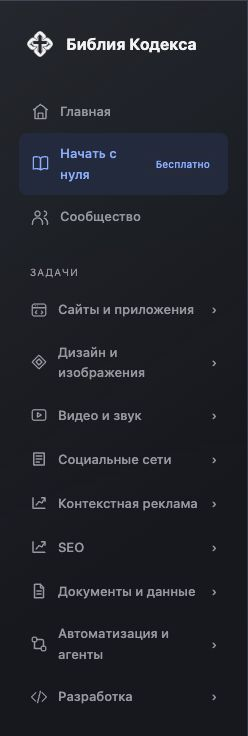
Открыть изображение в полном размере.
- Откройте Задачи в боковом меню. Выберите направление, затем конкретный результат. Например, в «Сайты и приложения» есть сайт-визитка или лендинг.
- В начале плана выберите нужный этап в оглавлении. Ссылки ведут внутри одной большой инструкции. Если начинаете новый проект, идите по порядку.
- Прочитайте объяснение, нажмите Копировать у промпта и вставьте его в указанный чат: ChatGPT, Work или Codex. Дождитесь результата, ответьте на вопросы и проверьте выполненное.
- Откройте Инструменты, если этапу нужен сервис. Категории раскрываются в меню; карточка объясняет назначение, подключение и связанные инструкции. Каталог Библии и каталог плагинов ChatGPT не одно и то же.
- Нажмите Сохранить, чтобы вернуться к материалу через «Сохранённое». Не рассчитывайте, что подборка автоматически перенесётся в другой браузер или на другое устройство.
Если не знаете раздел, напишите в поиске желаемый результат: «сделать субтитры», «проверить SEO» или «подключить инструмент». На телефоне сначала откройте кнопку меню. Переключатель темы меняет оформление. Вся библиотека, включая инструкции, промпты и учебные файлы, доступна бесплатно. Тарифы ChatGPT/Codex, других AI-сервисов и API оплачиваются отдельно.
Шаг 12. Как перейти к своей первой настоящей задаче
Вы готовы продолжать, если можете выбрать режим, открыть проект, дать понятное задание, проверить файл и возобновить работу. Не нужно запоминать все настройки или заранее покупать десяток сервисов.
Выберите свой результат в каталоге пошаговых планов. Если нужен сайт, продолжайте с создания сайта-визитки или лендинга. Инструменты подключайте только в тех этапах, где они действительно нужны.
Что попробовать дальше
- Как создать сайт-визитку или лендинг с CodexБесплатно
- Как создать многостраничный сайт для бизнеса с CodexБесплатно
- Как создать интернет-магазин с CodexБесплатно
- Как создать первую автоматизацию рабочего процессаБесплатно
- Как создать дизайн сайта или приложения с CodexБесплатно
- Как найти и исправить ошибку в проекте с CodexБесплатно
- Как собрать AI-помощника по своим документамБесплатно
- Как создать SEO-страницу для услуги или вопроса клиентаБесплатно
- Как создать веб-приложение с аккаунтами в CodexБесплатно
- Как подготовить контент на неделю с CodexБесплатно
- Как смонтировать ролик из своих видеоБесплатно
- Как собрать короткий ролик из AI-сценБесплатно
- Как создать анимированный ролик из кодаБесплатно
- Как разобрать таблицу и проверить отчёт с CodexБесплатно
- Как разобрать публикации и найти свои темыБесплатно
- Как создать анимированную карусель с CodexБесплатно
- Создать Telegram-бота для своей задачиБесплатно
- Короткие ролики из длинного видеоБесплатно
- Как получить расшифровку и субтитры для видеоБесплатно
- Дизайн-система для сайта или приложенияБесплатно
- Подготовить логотип и иконку сайтаБесплатно
- Обложка для YouTube или короткого роликаБесплатно
- Изменить изображение и сохранить нужные деталиБесплатно
- Создать серию изображений в одном стилеБесплатно
- Собрать базу знаний в Obsidian и использовать её в CodexБесплатно
- Превратить запись встречи в конспект, решения и задачиБесплатно
- Очистить данные, убрать дубли и объединить таблицыБесплатно
- Собрать презентацию из своих материаловБесплатно
- Создать и отредактировать документ Word или PDFБесплатно
- Создать таблицу с формулами, отчётом и диаграммойБесплатно
- Извлечь текст и таблицы из PDF или сканаБесплатно
- Изменить готовый сайт и сохранить работающие функцииБесплатно
- Написать текст разговорного Reels в своём стилеБесплатно
- Как улучшить звук речи и уменьшить шум в записиБесплатно
- Как подключить инструмент к AI-помощнику и проверить вызовБесплатно
- Как создать качественное изображение с помощью ИИБесплатно
- Как сделать нейрофотосессию со своим лицомБесплатно
- Как подключить DaVinci Resolve к ИИ-помощникуБесплатно
- Как собрать поисковые запросы и план страницБесплатно
- Как проверить SEO сайта и исправить ошибкиБесплатно
- Как написать SEO-статью по достоверным источникамБесплатно
- Как автоматизировать SEO-контент сайта с контролем качестваБесплатно
- Как собрать автоворонку из соцсетей и выдавать полезный материалБесплатно
- Как подготовить и проверять рекламу Google Ads с помощью ИИБесплатно
- Как подготовить и проверять рекламу Яндекс Директа с помощью ИИБесплатно
- Как проверить SEO одной страницыБесплатно
- Как очистить пробелы в CSV и сохранить результатБесплатно
- Как запустить готовый проект на компьютереБесплатно
