Приложите исходное изображение и назовите нужную правку. Отдельно укажите детали, которые должны сохраниться.
Вставляйте промпты по порядку в Codex или Work с доступом к этим материалам.
Шаг 1. Как открыть исходник и определить результат
Передайте оригинал и объясните, где будет использоваться картинка. Сначала сохраните копию: она позволит сравнить результат и вернуться к исходнику.
Найди материалы задачи и сам заполни поля в скобках по найденным данным.
Открой изображение [файл] и уточни результат и место использования. Проверь размер, формат и доступный исходник; сохрани отдельную копию для правки.
задай вопросы, чтобы сделать лучше и предложи улучшения
Шаг 2. Как отделить изменяемое от того, что нужно сохранить
Назовите участок для правки и детали, которые нужно сохранить. Например, меняем фон, но оставляем лицо, надпись и знак без изменений.
Для этого шага
Найди материалы задачи и сам заполни поля в скобках по найденным данным.
Для правки [описание] составь список изменяемого и сохраняемого: надпись, лицо, знак, детали и цвета. Уточни допустимые изменения и критерии сравнения с оригиналом.
Шаг 3. Как выбрать доступный способ без лишней генерации
Для обычной правки рассмотрите Photopea или Canva. Если нужна генерация, сначала согласуйте изменение, передачу файла и расходы; простое кадрирование обходится без неё.
Найди материалы задачи и сам заполни поля в скобках по найденным данным.
Выбери простой доступный способ для [правка]: обычный редактор или генерация, если без неё трудно. Проверь расходы и передачу файла до использования внешнего сервиса.
Шаг 4. Как убрать фон и проверить настоящую прозрачность
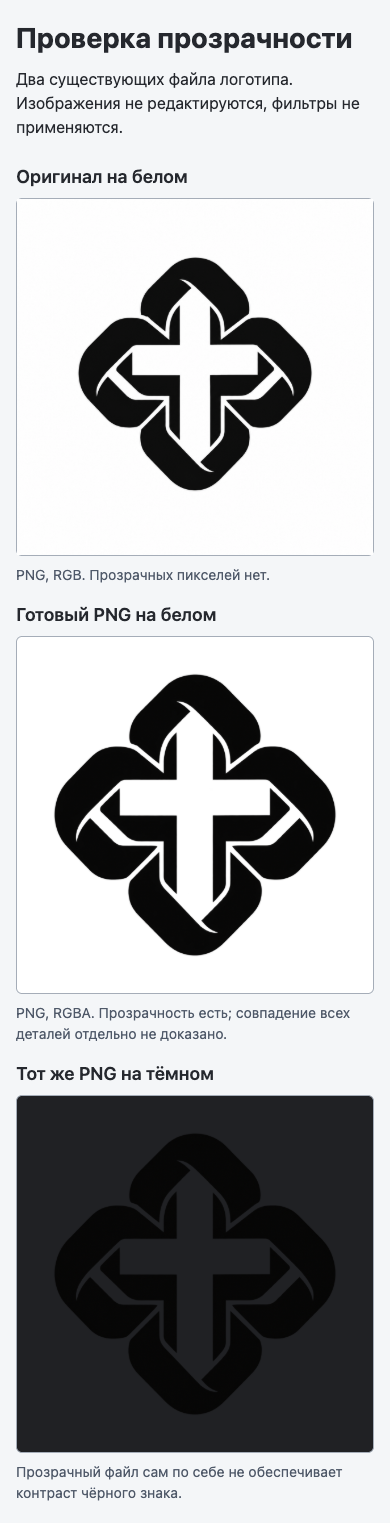
После удаления фона проверьте края на двух подложках. Так заметнее белая кайма и пропавшие волосы; сохраняйте формат, который поддерживает прозрачность.
Найди материалы задачи и сам заполни поля в скобках по найденным данным.
Если нужно убрать фон у [файл], сохрани настоящую прозрачность. Проверь края и мелкие детали на светлой и тёмной подложках; белый фон не называй прозрачным.
Шаг 5. Как заменить часть картинки и сохранить остальное
Сравните результат с оригиналом вне изменённого участка. Если вместе с фоном поменялись лицо или надпись, исправьте это до подготовки других размеров.
Найди материалы задачи и сам заполни поля в скобках по найденным данным.
Измени только согласованный участок [изображение и область]. Сравни остальное с оригиналом: надписи, лицо, логотип и края. Исправь нежелательные изменения.
Шаг 6. Как подготовить размеры без искажения
Выберите нужные размеры и способ обрезки. Важный объект должен помещаться без растягивания; при других пропорциях лучше согласовать новый кадр.
Найди материалы задачи и сам заполни поля в скобках по найденным данным.
Подготовь изображение под [размер и размещение] без растягивания. Согласуй обрезку или расширение фона, если пропорции отличаются; проверь важные детали.
Шаг 7. Как проверить экспорт и результат в месте использования
Откройте именно сохранённый файл, а не окно редактора. Проверьте размер, качество и прозрачность там, где картинка будет размещена.
Найди материалы задачи и сам заполни поля в скобках по найденным данным.
Экспортируй [формат] и открой сохранённый файл. Проверь размер, качество, прозрачность при необходимости и вид в месте использования. Не называй растр проектом со слоями.
Шаг 8. Как сохранить исходники и безопасно продолжить
Учебный пример
 Библия Кодекса
Итог и следующий шаг
Результат: Исправленное изображение с сохранёнными важными деталями, оригиналом и рабочей копией.
Дальше: Подготовить логотип и иконку сайта.
Найди материалы задачи и сам заполни поля в скобках по найденным данным.
Сохрани оригинал, рабочий исходник и принятые варианты [папка]. Подпиши назначение файлов и проверь одну следующую правку с повторным экспортом.
