Нужны сведения о бизнесе, услугах и способе обращения. Подтверждённые факты и изображения можно передать файлами или ссылками.
Вставляйте промпты по порядку в Codex или Work с доступом к этим материалам.
Шаг 1. Как подготовить проект сайта
Сайт начинается с рабочей папки и понятной задачи. Помощник найдёт существующий проект или создаст новый; вам достаточно сказать, для какого дела нужен сайт.
Найди проект сайта и материалы о моём бизнесе. Если проекта нет, создай его в подходящей рабочей папке. Проверь доступные инструменты, подготовь рабочую копию и уточни цель сайта.
Шаг 2. Как обсудить идею и составить задание
Помощник прочитает материалы о бизнесе и спросит о недостающем: услугах, клиентах и удобном способе связи. Проверьте его пересказ, чтобы на сайте не появилось чужих обещаний.
Прочитай материалы бизнеса. Составь короткое задание: что предлагаем, кому, где работаем и как клиент обращается. Уточни только недостающее, не придумывай цены и отзывы. Сохрани принятые сведения.
задай вопросы, чтобы сделать лучше и предложи улучшения
Шаг 3. Как выбрать страницы сайта
Для начала достаточно главной страницы, услуг и контактов. Отдельные страницы добавляйте, когда они помогают человеку найти нужное и обратиться.
Предложи компактную структуру сайта по принятому заданию. Покажи путь от главной страницы до обращения. Для каждой страницы укажи нужные факты и материалы. Выбери простой первый выпуск и убери дубли.
задай вопросы, чтобы сделать лучше и предложи улучшения
Шаг 4. Как подготовить тексты и изображения
Коротко объясните услуги, условия и следующий шаг для клиента. Помощник подготовит тексты и изображения; вы проверите достоверность сведений о бизнесе.
Найди подтверждённые сведения о бизнесе и разрешённые изображения. Подготовь короткие тексты для выбранных страниц, подписи и понятные кнопки. Проверь цены, контакты, обещания и читаемость. Недостающие факты уточни.
Шаг 5. Как выбрать дизайн и инструменты
Если у вас есть любимый пример сайта, покажите его помощнику. Он адаптирует полезные решения под ваш бизнес. Дополнительный инструмент нужен только тогда, когда он упрощает работу.
Можно выбрать оформление до реализации в бесплатной галерее Kombai: главная Home, страница о компании About и контакты. Для просмотра и передачи референса в Codex регистрация и подписка на Kombai не нужны.
Откройте галерею, выберите страницу или отдельный элемент, откройте карточку и посмотрите Live preview. Скопируйте ссылку на карточку либо промпт кнопкой Use in other agents. Передайте в Codex вместе с задачей. Подробная инструкция и ограничения.
Для выбранного референса вставьте в Codex:
Найди проект и материалы задачи. Прочитай инструкции проекта и мои материалы.
Используй этот дизайн как референс: [ссылка на карточку Kombai или Live preview].

Моя задача: создать многостраничный сайт моего бизнеса.
Контент и функции: согласованные услуги, страницы о компании и контакты, переход к обращению.

Возьми ссылку из моего сообщения; если её нет, попроси выбрать референс. Остальные данные найди в проекте, недостающие уточни.
Открой референс и изучи композицию, цвета, типографику, отступы, изображения и поведение элементов. Адаптируй дизайн под мою задачу и стек проекта. Сохрани его характер, замени демонстрационные тексты и данные на мои. Если доступен HTML из Live preview, изучи его и используй подходящие части как основу. Если исходник недоступен, сообщи об этом и реализуй по доступному референсу.
Согласуй общие меню, шрифты и цвета для всех страниц. Сначала покажи одну страницу.
Проверь десктопную и мобильную версии, запусти локально и покажи результат. Недостающие факты о моём продукте уточни, не выдумывай.
задай вопросы, чтобы сделать лучше и предложи улучшения
Для сложного экрана пригодится план дизайна интерфейса.
Найди бренд, материалы и референсы проекта. Предложи простой дизайн сайта и собери один экран для проверки. Используй существующие инструменты; дополнительный помощник нужен только для конкретного улучшения. Сохрани выбранные цвета, шрифты и основные элементы.
задай вопросы, чтобы сделать лучше и предложи улучшения
Шаг 6. Как открыть и проверить прототип
Посмотрите черновик в браузере. На телефоне должны помещаться меню, кнопки и длинные подписи; основное действие должно оставаться заметным.
Собери и открой прототип сайта на компьютере и узком экране. Проверь меню, длинные подписи и путь к обращению. Исправь найденные проблемы. Если страница не открывается, сам найди причину и повтори запуск.
Шаг 7. Как собрать страницы и запись клиента
Клиенту нужен один понятный способ записаться. Начните со звонка или мессенджера; форму добавляйте, если она удобнее. У формы проверяется настоящий приём заявки и понятная ошибка.
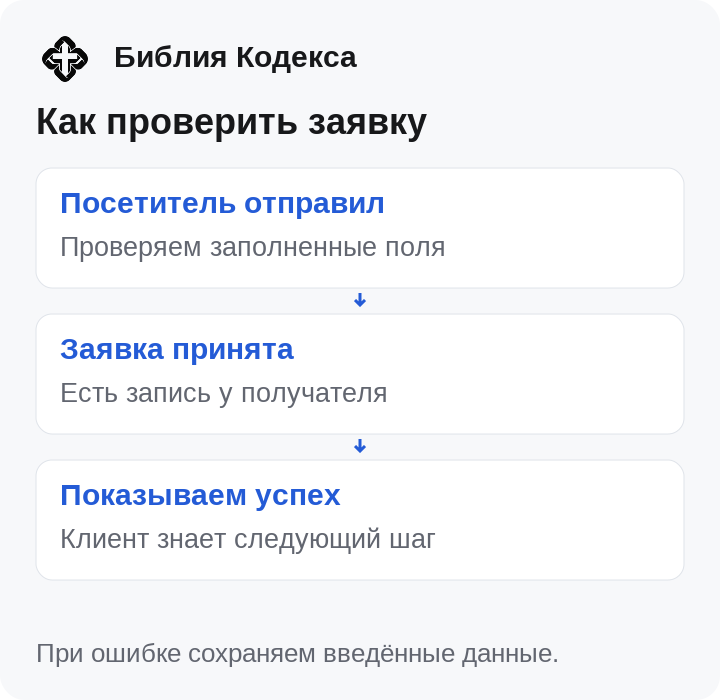
Найди принятый способ записи и получателя обращений. Собери страницы и подключи запись. Сам выполни безопасную пробу, проверь полученную заявку, ошибку и повторный клик. Если приём недоступен для проверки, уточни только недостающий доступ.
Шаг 8. Как проверить путь посетителя
Помощник проверит сайт по пути посетителя: от нужной услуги до контакта. Повторная проба должна показать, что ошибки исправлены, а обращение действительно доходит.
Пройди все страницы сайта как посетитель на компьютере и телефоне. Проверь ссылки, меню, изображения, клавиатуру и запись. Исправь найденные ошибки и повтори обращение. Для повторяемой проверки используй доступный Playwright, если он подходит проекту.
Шаг 9. Где разместить сайт
Для простого сайта с готовыми страницами сравните Cloudflare Pages (сайт) и Netlify. Для собственной обработки заявок проверьте Vercel (сайт) или Railway. Не переносите работающий сайт без пользы.
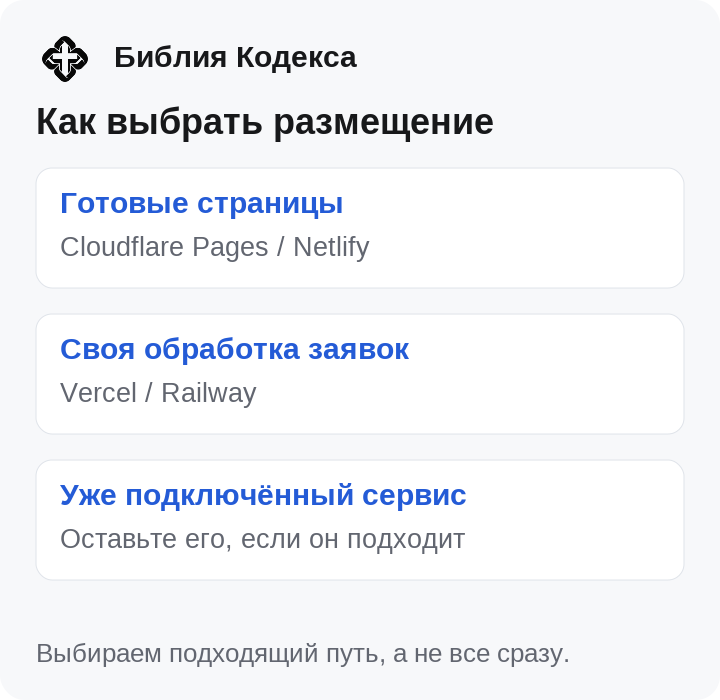
Найди текущий способ размещения и требования сайта. Проверь, подходит ли он; сравни с одной подходящей альтернативой, включая текущие расходы и ограничения. Выбери простой путь, который поддерживает наш способ записи.
Шаг 10. Как опубликовать сайт на выбранном сервисе
Codex найдёт команду сборки и папку готовых файлов, откроет результат локально и проверит страницы, изображения и главное действие. Для проекта с серверными функциями он сначала проверяет поддержку выбранного хостинга.
Для Cloudflare Pages используйте Direct Upload готовой сборки через Wrangler или кабинет Workers & Pages. В кабинете выбирайте Pages с загрузкой файлов: экран Worker относится к другому продукту. Для компиляции и загрузки папки functions используйте Wrangler. Переход с Direct Upload на Git integration потребует нового проекта, поэтому способ стоит выбрать до первого выпуска.
В Netlify можно загрузить готовую папку или подключить репозиторий. Для нового сайта доступен Netlify Drop; для обновления откройте существующий сайт и Deploys. При подключении Git Codex сверяет ветку, команду сборки и папку результата. Изменения выбранной ветки могут запускать выпуск автоматически.
Codex выполняет доступные действия. Если требуется вход, вы входите в свой аккаунт и возвращаетесь в чат. После публикации проверьте адрес без входа в кабинет: главную, внутреннюю страницу по прямой ссылке, изображения, телефонный вид и главное действие. Для формы нужно подтвердить получение тестового обращения. Успешная загрузка файлов этого не доказывает.
Найди проект, инструкции, выбранный хостинг и команду сборки. Собери сайт и проверь его локально. Исключи секреты и внутренние файлы из публичного пакета. Сверь актуальную официальную инструкцию Cloudflare Pages или Netlify, существующий проект и поддержку серверных функций. Сохрани предыдущий выпуск, покажи готовую версию и способ возврата. При наличии моего разрешения опубликуй её, сохрани адрес и идентификатор версии. Проверь публичный адрес без входа в кабинет: страницы, изображения, телефонный вид и главное действие, для формы также получение обращения. Если нужен вход, объясни конкретное действие и продолжи после него.
Шаг 11. Как выбрать и подключить домен
Сначала используйте уже купленный домен, если он подходит. Для нового имени сравните Cloudflare Registrar и другого регистратора, например Porkbun: важна цена продления, а не только первого года.
Найди домен и доступные настройки сайта. Если имени ещё нет, предложи несколько вариантов и сравни регистрацию и продление у подходящих регистраторов. Покупку согласуй отдельно. Подключи выбранный домен доступным способом, сохрани почту и проверь защищённый адрес.
Шаг 12. Как настроить поиск и измерять обращения
Названия страниц должны объяснять услуги и место работы. Начните измерения с одного полезного действия: записи или обращения. Помощник проверит тестовое событие в выбранном сервисе.
Проверь опубликованный сайт для поиска: названия страниц, описания, ссылки и доступ к индексации. Настрой доступное измерение главного обращения и проверь тестовое событие. Покажи, что измеряется: клик, отправка или полученная заявка.
Шаг 13. Как обновлять сайт и возвращать рабочую версию
Перед изменением Codex сохраняет текущий выпуск и проверяет главное действие. Код, база данных и загруженные файлы хранятся отдельно: возврат старого кода не должен удалять новые обращения. Если меняется структура данных, сначала проверьте совместимость старой версии с новыми записями на учебной копии.
Правку проверяют в копии: основной сценарий, ошибку и телефонный экран. После разрешённого выпуска повторяют проверку по публичному адресу. При сбое сохраняют журнал и возвращают проверенную версию предусмотренным способом.
Следующий шаг: Изменить готовый сайт.
Найди проект и действующий сайт. Внеси описанную в чате правку в копию, проверь страницы и запись, затем подготовь обновление. Отдельно сохрани код, данные и вложения без вывода секретов. Проверь совместимость при изменении структуры данных и способ возврата без удаления новых обращений. Перед выпуском проверь отсутствие другой публикации. После разрешённого выпуска проверь публичный адрес и главное действие, запиши фактическую версию и результат.
